

Que són i com instal·lar les Guest Additions
Les Guest Additions és un paquet especial de Software que forma part de VirtualBox i que ha de instal.lar-se a cadascuna de les màquines virtuals per millorar el rendiment i afegir noves funcions. Consisteixen en una sèrie de controladors (drivers) i aplicacions per al sistema virtualitzat que el optimitzen per a un millor rendiment i usabilitat.
Les Guest Additions (addicions del convidat) es troben disponibles en una imatge de CD-ROM amb el nom VBoxGuestAdditions.iso que hem de muntar en la nostra màquina virtual com una unitat de CD i instal·larles des d'ella.
 Les Guest Additions ens ofereixen característiques com:
Integració del cursor del ratolí. Això implica que podem moure el ratolí lliurement entre la màquina virtual i la real sense necessitat de prémer cap tecla per capturar i o alliberar-lo. Fa que sigui molt més còmode que utilitzant el màquina virtual.
Millor suport de vídeo. En principi el controlador de vídeo virtual que utilitza VirtualBox per a qualsevol sistema operatiu virtualitzat proporciona només funcions bàsiques. Tanmateix, el driver de vídeo que s'instal amb les Guest Additions ens ofereix no només una bona acceleració de vídeo, sinó també resolucions més altes.
Sincronització horària. Gràcies a les Guest Additions, VirtualBox s'assegura que l'hora del sistema virtualitzat estigui millor sincronitzada.
Carpetes compartides. Una de les característiques més importants és la de les carpetes compartides perquè és una forma fàcil de poder intercanviar arxius entre el sistema Amfitrió i el Virtualitzat.
Windows sense costures. Aquesta característica consisteix a mostrar una finestra del sistema virtualitzat com si formés part del nostre sistema real.
Portapapers compartit. Igual que les carpetes compartides el poder compartir el portapapers és de gran utilitat. Gràcies a aquesta característica podem copiar i enganxar independentment que estiguem en la màquina virtual o l'Amfitrió.
Si utilitzes VirtualBox cal instal·lar les Guest Additions en cadascuna de les màquines virtuals per poder aprofitar-les millor i perquè siguin molt més còmodes d'usar
Instal·lar les Guest Additions en l'Ubuntu Server
En primer lloc, hem de fer clic a Dispositius / Instal·la les Guest Additions... (al menú de VirtualBox). Si l'ISO no es munta automàticament s'executa:
$ sudo mount /dev/cdrom /mnt/
o com al meu Debian 6
$ sudo mount /dev/cdrom /media/cdrom/
Un cop muntat el CD-ROM que té el programa per instal·lar les Guest Additions, el normal seria executar-lo, però primer anem a instal·lar un parell de paquets que ens fan falta, el paquet buid-essential i les capçaleres de la versió del kernel que estem utilitzant executem la següent comandament:
$ sudo aptitude install build-essential linux-headers-$(uname -r) -y
Ara que ja estem preparats per instal·lar les Guest Additions examinem el contingut del CD-ROM que havíem muntat:
Primer anirem al lloc on em muntat la imatge de les Guest Additions amb el comandament:
$ cd /mnt/
Després examinem el contingut del CD-ROM amb:
$ ls -l
i veurem açó:
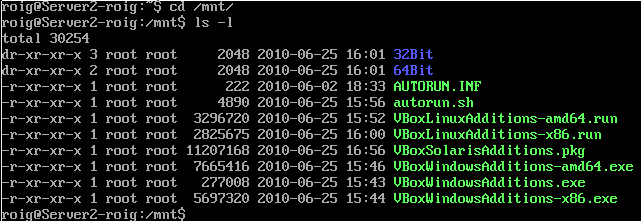
I després, executem l'script d'instal lació (hi ha una de 32 bits i les versions de 64 bits). El codi obert VirtualBox només admet clients de 32 bits (com es el meu cas):
Per a 32 bits:
$ sh /mnt/VBoxLinuxAdditions-x86.run
Si el vostre client es de 64 bits executeu:
$ sh /mnt/VBoxLinuxAdditions-amd64.run
Ha de ser instal els mòduls disponibles (com TimeSync), i posar un missatge que diu i posar un missatge que diu que no X server was not found, which is OK as we are working with a server without GUI. No s'ha trobat, pero està bé, recordeu que estem treballant amb un servidor sense interfície gràfica d'usuari.
Per finalitzar sortim del directori on es troben les guest additions:
$ cd
i desmuntem el CD-ROM:
$ umount /mnt/
Per veure altres configuracions del joomla podeu anar a (Seccions - Eines del Sistema - Oracle VM VirtualBox) d'aquest bloc o des d'aquest enllaç Oracle VM VirtualBox
 Torna a la portada

