

VirtualBox
Oracle VM VirtualBox és un software de virtualització. Per mitjà d'aquesta aplicació és possible instal·lar sistemes operatius addicionals, coneguts com "sistemes convidats", dins d'un altre sistema operatiu "amfitrió", cadascun amb el seu propi ambient virtual.
La virtualització permet canviar de sistema operatiu com si es tractés de qualsevol altre programa, però, aquesta té el desavantatge que un sistema operatiu virtualitzat no és tan potent com un que ja estigués instal·lat (La màquina virtual en general és un sistema operatiu complet que corre com si estigués instal·lat en una plataforma de Hardware autònoma.
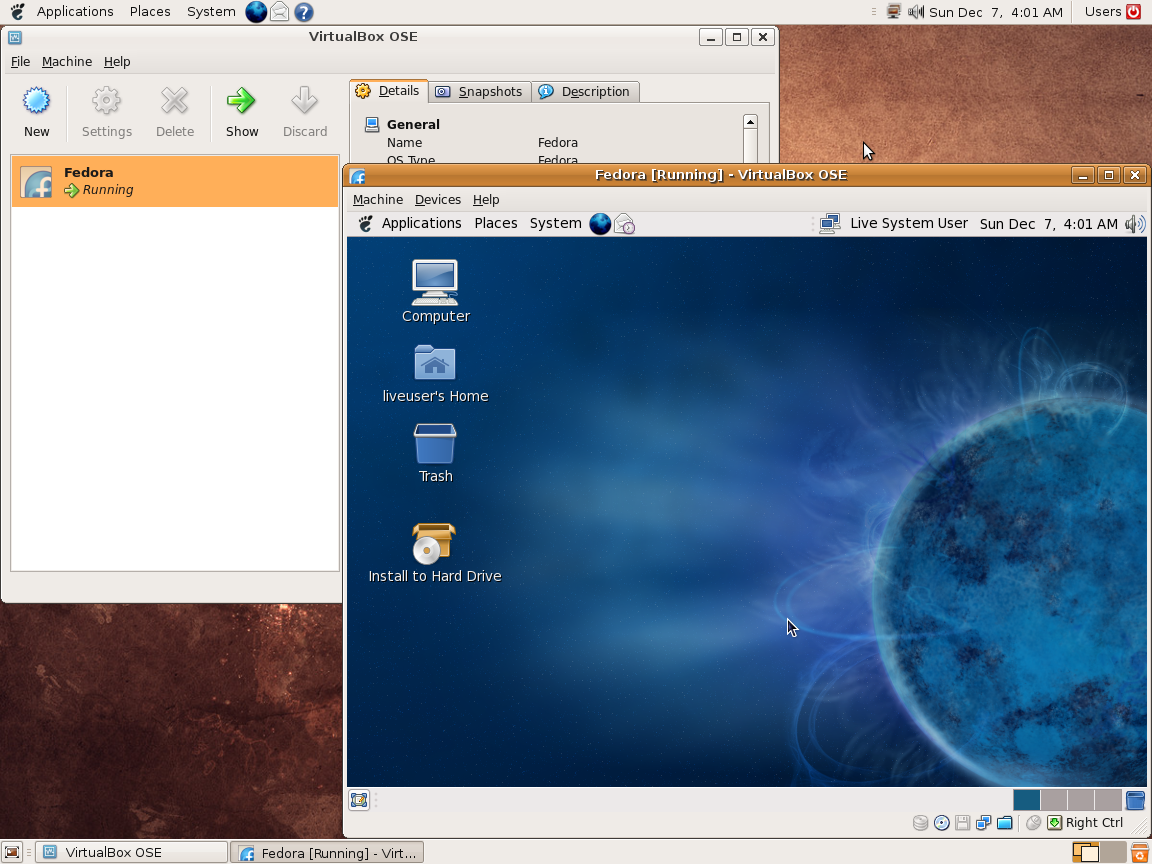
Màquines Virtuals:
L'únic motiu pel que trie el VirtualBox és perquè em corre pressa i aquest ja el conec, encara que em quede amb les ganes de provar amb els altres dos (pot ser en un altre moment).
Instal·lar VirtualBox en Ubuntu Server 10.04 Lucid Lynx
Per començar i descarregar la darrera versió, accedirem a la pàgina web oficial des d'ací ...A la pàgina web oficial es pot trobar els paquets .dev per a cada versió Limux.
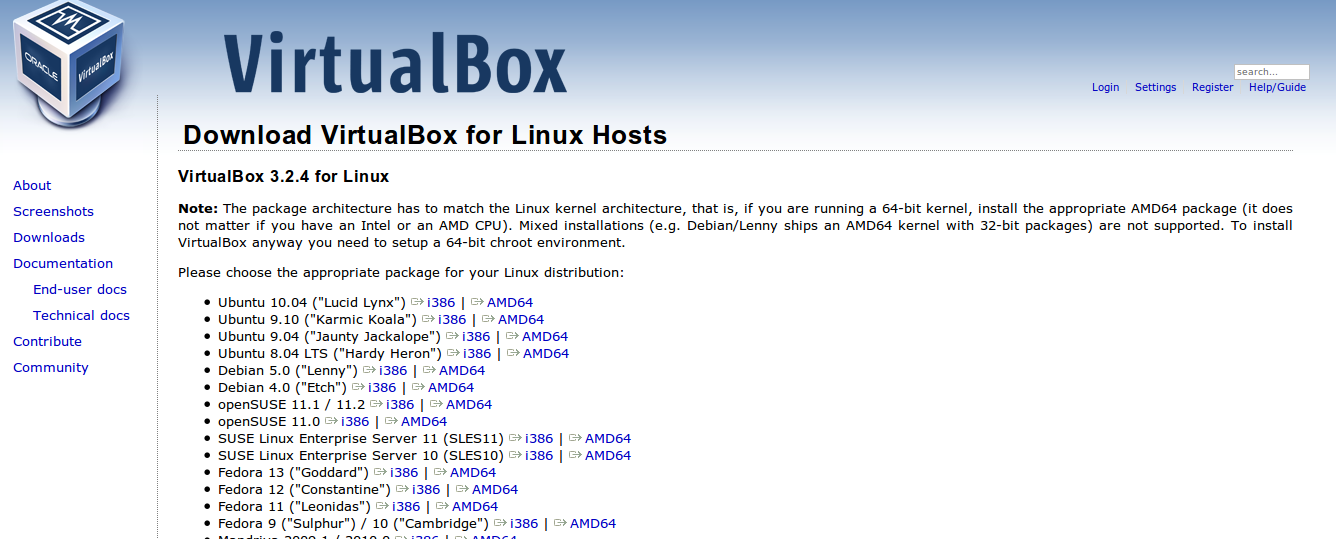
L'arquitectura del paquet ha de coincidir amb l'arquitectura del nucli de Linux, és a dir, si estem utilitzant un nucli de 64 bits, instal·larem el paquet AMD64 (no importa si tenim un processador Intel o un processador AMD).
En el meu cas em correspon Ubuntu 10.04 ("Lucid Lynx") |AMD64
Fem clic on correspongui i veurem:
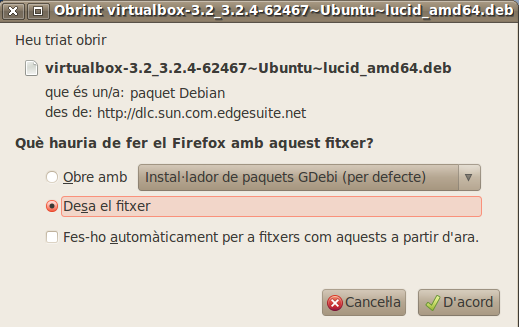
- Escollim "Desa el fitxer" i premem en (D'acord).
Un cop descarregat, per instal lar un paquet .dev n'hi ha prou amb donar doble clic sobre el paquet i es instal·larà automàticament. Jo prefereixo instal·laro manualment, per tal de mirar tots els detalls de la instal·lació, així que obrim una Terminal i executem les següents instruccións:
- Primer anem al directori on es troba el paquet descarregat amb:
cd ruta_de l'arxiu
al meu cas:
cd /home/joan/Baixades
- Despres un cop allà, ho instal·lem amb:
sudo dpkg -i virtualbox-3.2_3.2.4-62467~Ubuntu~lucid_amd64.deb
Ací em dóna un error (sembla ser que el meu sistema té les dependències trencades) per a solucionar este problema, en una finestra de Terminal executem el seguent:
sudo apt-get install -f
Després re-instal·lem:
sudo dpkg -i virtualbox-3.2_3.2.4-62467~Ubuntu~lucid_amd64.deb
Ja tenim VirtualBox correctament instal·lat en el nostre equip i preparat per crear la nostra primera màquina virtual.
- Per poder gaudir d'algunes de les característiques de VirtualBox edició d'ús personal, com l'accés a dispositius de usb, s'ha de afegir l'usuari que executarà VirtualBox al grup vboxusers que es crea durant la instal·lació amb:
$ sudo adduser nom_usuari vboxusers
al meu cas:
$ sudo adduser joan vboxusers
- És important assegurar-se que el paquet dkms estigui instal·lat, ja que si es canvia de kernel aquest serà l'encarregat de recompilar els mòduls necessaris perquè VirtualBox s'executi en el nou kernel. Si no ho tenim instal·lat podem fer-ho executant:
$ sudo apt-get install dkms
Per iniciar VirtualBox en el GNOME, anem al menú Aplicacions → Eines del sistema → Oracle VM VirtualBox. També podem iniciar mitjançant el següent comandament en un terminal:
$ VirtualBox
Per veure altres configuracions del joomla podeu anar a (Seccions - Eines del Sistema - Oracle VM VirtualBox) d'aquest bloc o des d'aquest enllaç Oracle VM VirtualBox
 Torna a la portada

