

Crear màquina virtual
Per explicar fàcilment el que és una màquina virtual direm que és ordinador dins d'un altre, i que amb aplicacions com VirtualBox podem fer-ho possible i gestionar-les, és a dir, nosaltres determinem quanta memòria RAM tindrà la nostra MV (Màquina Virtual), la mida del disc dur , el tipus de sistema, les unitats muntades,........
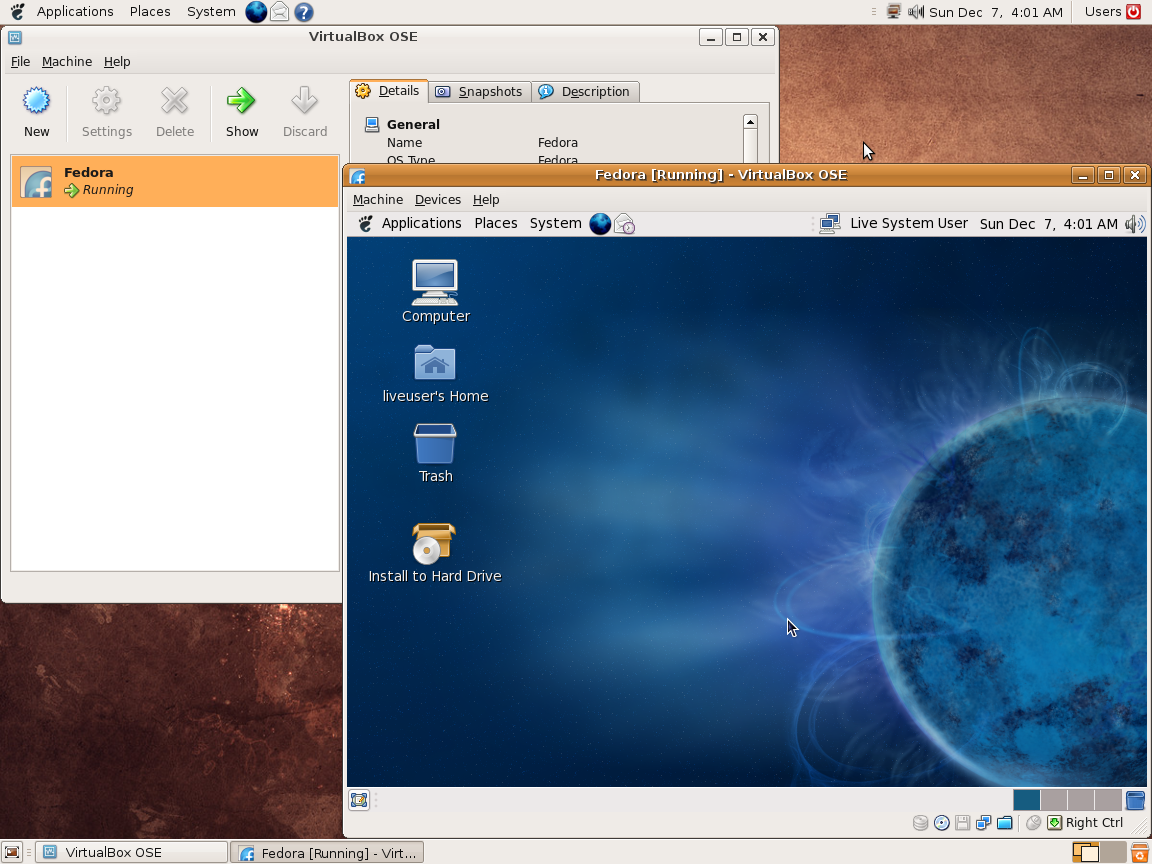
Amb VirtualBox podem tindre tantes màquines virtuals (convidats) com vulguem, podrem tindreles en funcionament simultàniament i canviar d'una màquina a una altra amb només canviar de finestra al nostre ordinador host (amfitrió).
La instal·lació és molt senzilla tan sols hem de seguir els passos que ens indica la mateixa aplicació.
El primer que farem es iniciar VirtualBox (en el GNOME, anem al menú Aplicacions → Eines del sistema → Sun VirtualBox, també podem iniciar mitjançant el següent comandament: $ VirtualBox
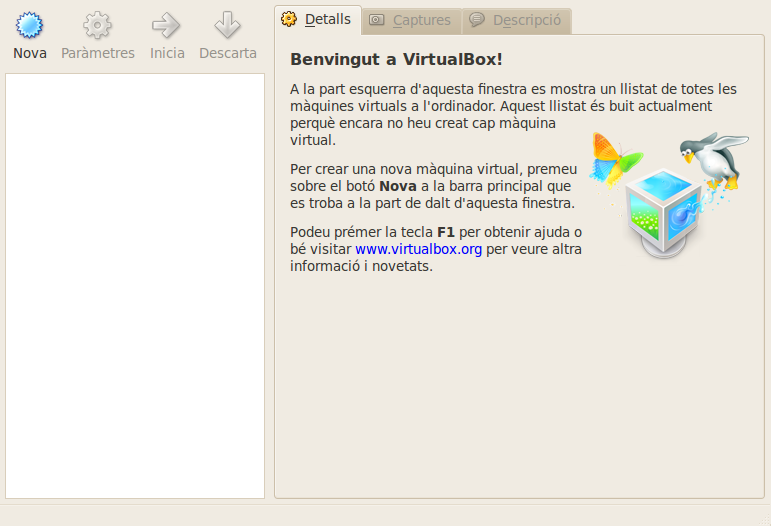
- Per crear una nova màquina virtual, premeu sobre el botó (Nova) a la barra principal que es troba a la part esquerra de dalt:
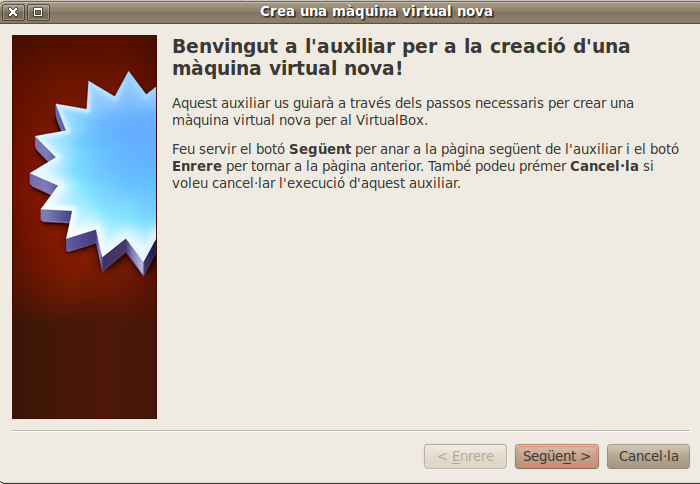
- Prem (Següent >):
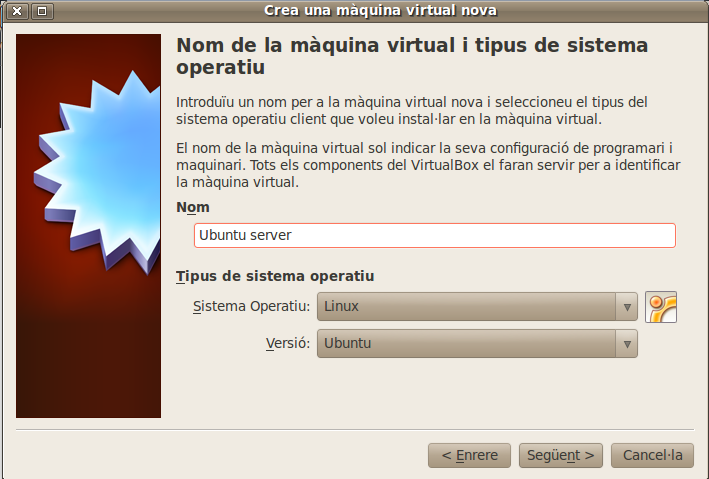
- Ací introduïm el nom que vulguem donar-li a la màquina virtual, així com triarem el sistema operatiu i versió d'aquest que utilitzarem en la instal·lació que després farem. Després premem (Següent >):
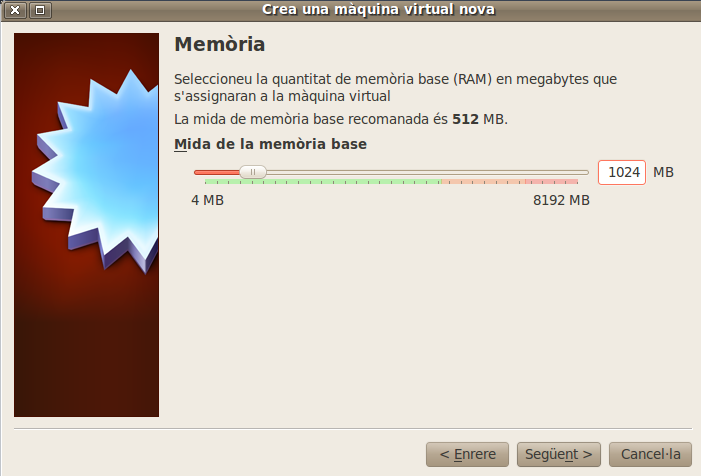
- Ací li asignarem la memòria Ram que vulguem que tingui la nostra màquina virtual al meu cas 1GB (cal tenir en comte que aquesta Ram serà treta de la Ram de l'amfitrió, de manera que el nostre amfitrió treballarà amb menys Ram mentres la màquina virtual estigui executant-se. Després premem (Següent >):
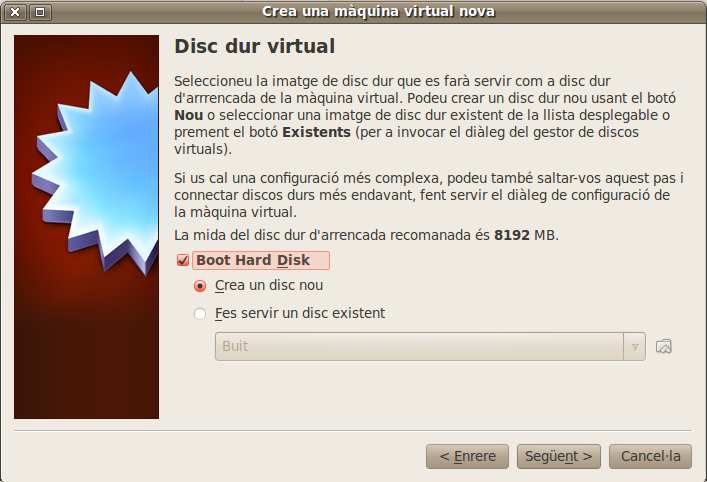
- Com que anem a crear un dic d'arrencada nou seleccionem Boot Hard Disk i Crea un disc nou i premem (Següent >):
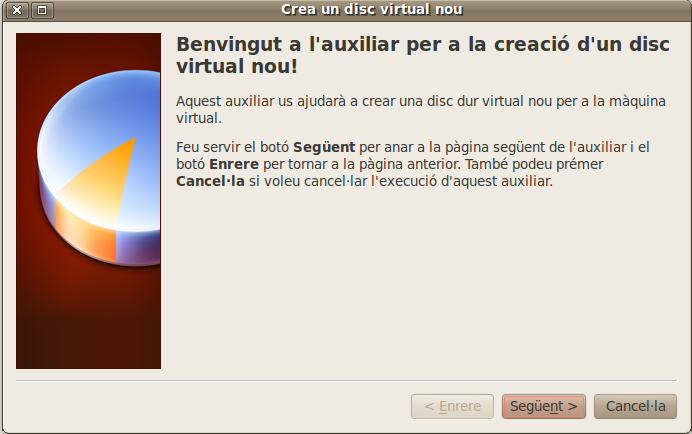
- Prem (Següent >):
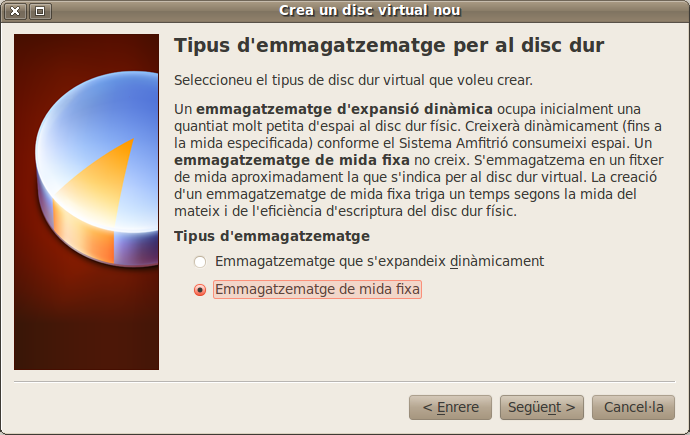
- En el meu cas en aquesta màquina virtual triaré Emmagatzematge de mida fixa. Després premem (Següent >):
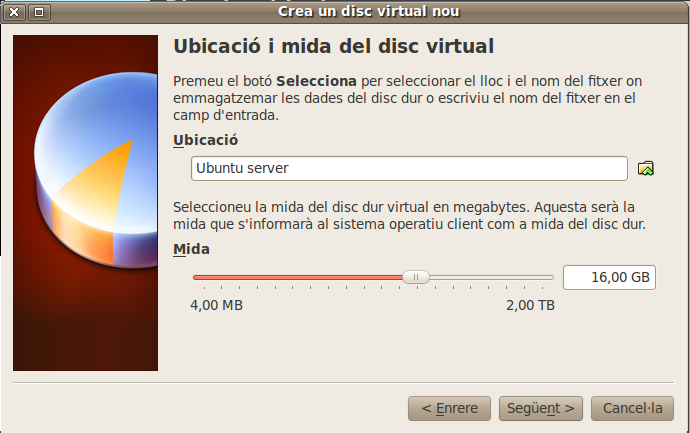
-
Ací podem seleccionar el nom i lloc (on s'emmagatzema la imatge del disc dur de la màquina virtual que estem creant), així com la seva Mida. Després premem (Següent >):
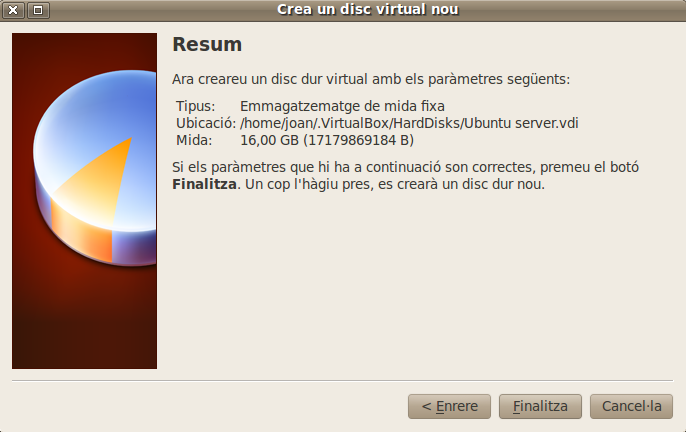
- Prem (Finalitza) per crear la imatge del disc dur:
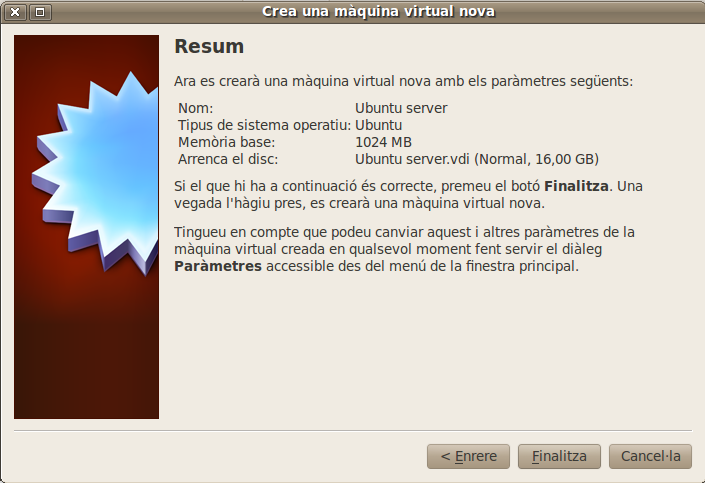
- Premem (Finalitza) per crear la màquina virtual:
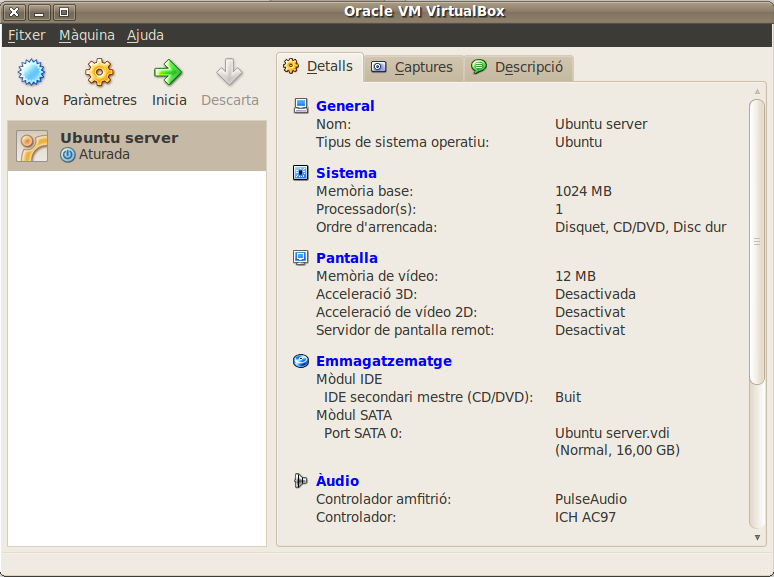
- Ja tenim creada nostra màquina Virtual.
A partir d'ara lla podem instal·lar el sistema operatiu (Tant des d'un CD-ROM com des d'una imatge guardada en el nostre ordinador Amfitrió). Després encara podem fer algunes millores amb les Guest Additions, Carpetes compartides, redireccionar ports ,....
Per veure altres configuracions del joomla podeu anar a (Seccions - Eines del Sistema - Oracle VM VirtualBox) d'aquest bloc o des d'aquest enllaç Oracle VM VirtualBox
Salut, fins el següent article.
 Torna a la portada

