

Com configurar xarxa del Host al Guest en VirtualBox
En aquesta entrada explicaré com configurar un accés per IP des de la màquina Host a una màquina Guest virtualitzada amb VirtualBox.

A la virtualització amb un programa com VirtualBox, intervenen una màquina Host (Amfitrió) i una o més màquines Guest (Convidat). El Host o Amfitrió és el que s'està executant nativament sobre el Hardware real, mentre que les Guest o Convidat són les que s'executen sobre el Hardware virtualitzat.
Amb VirtualBox, per defecte el "Convidat" ve configurat amb una interfície de xarxa que permet l'accés al "Amfitrió", però no de l' Anfitrió al Convidat.
Configurar la Xarxa de l'Anfitrió cap al Convidat en VirtualBox
En el meu cas tinc un Amfitrió amb Ubuntu 10/04 Lucid Lynx de 64 bits i hem creat un Convidat amb un Ubuntu 10/04 Server de 64 bits. Des del convidat podem accedir per IP a l'Amfitrió, però no al contrari.
Per poder accedir des de l'Anfitrió cap al Convidat podem seguir aquests passos:
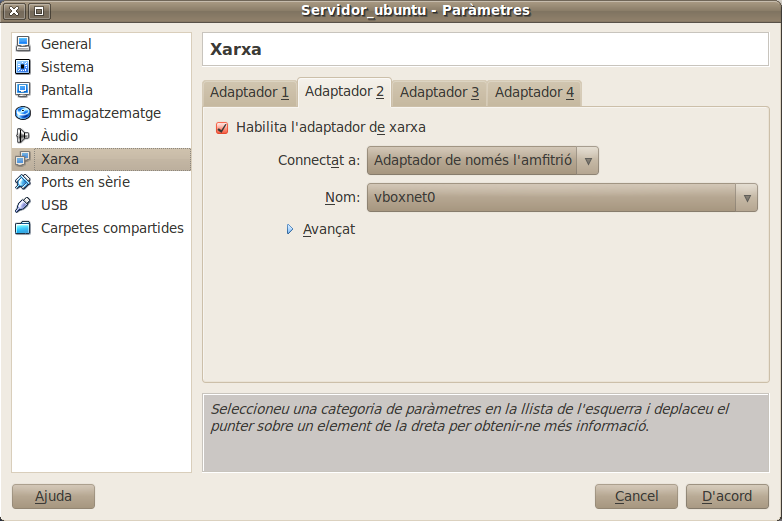
- Primer crearem una nova interfície de Xarxa en la configuració del Convidat, mitjançant VirtualBox. Accedim a la configuració de la màquina en VirtualBox, en l'apartat Xarxa (obrim VirtualBox i fem clic a Paràmetres- i després clic en Xarxa), i creem una nova targeta del tipus "Adaptador de només l'amfitrió" tal i com veiem a la següent imatge:
- Després arrenquem la màquina Guest, entrem en el sistema amb l'Usuari que s'ha creat amb la instal·lació d'Ubuntu i editem el fitxer "/ etc / network / interfaces", obrim una Terminal i escrivim:
sudo nano /etc/network/interfaces
- Afegim les següents línies al final:
#host only
auto eth1
iface eth1 inet dhcp
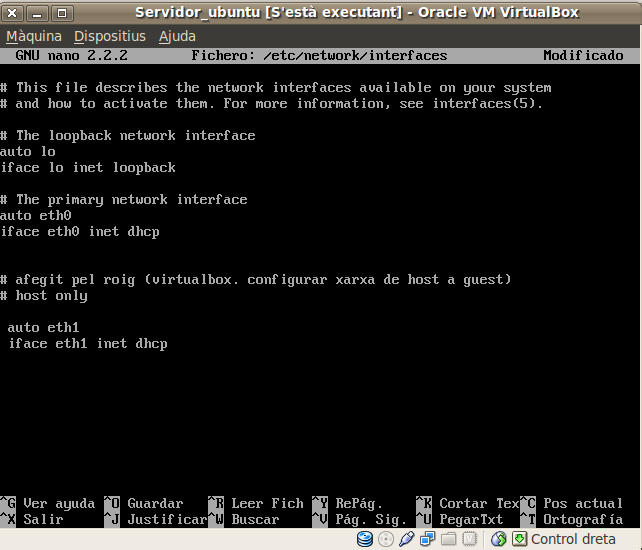
- Sortim guardant els canvis [premem (F2) despres premem (S) i finalitzem amb (Enter)].
- Perquè agafi els canvis reiniciem els serveis de xarxa amb:
sudo /etc/init.d/networking restart
- Si tot ha anat bé, la nova interfície de Xarxa està configurada i per tant només ens queda esbrinar quina és la IP assignada. Ho sabrem executant el comandament:
ifconfig
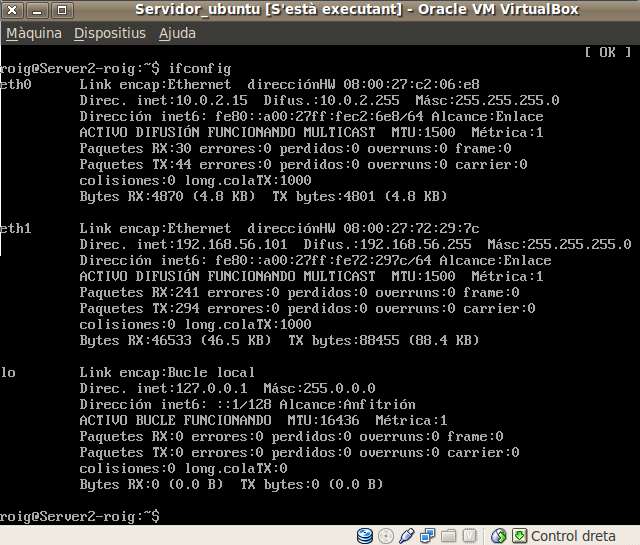
L'IP que apareix a la informació de la interfície eth1 és la que s'ha d'utilitzar per conectarmos des de l'Amfitrió o Host al Convidat o Guest. En aquest cas és la "192.168.56.101".
Connexió remota via ssh
Per connectar-nos des d'un altre ordinador connectat a la nostra xarxa interna, haurem d'obrir una Terminal des de l'ordinador vulguem amb què connectar-nos i executar el següent:
-
ssh nom_usuari@ip_assignada_eth1
En este cas:
-
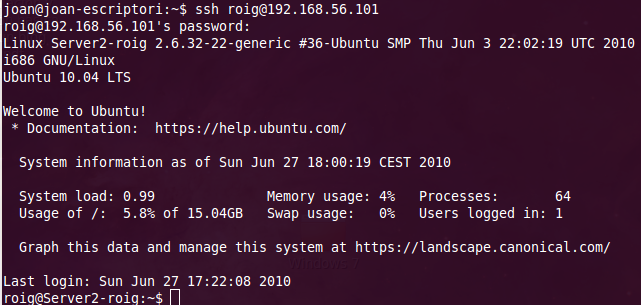
ssh roig@192.168.56.101
El sistema ens preguntarà la contrasenya i llest. Ja estem dins del nostre servidor com si tinguéssim el monitor connectat però en una finestra dins del nostre sistema operatiu:
Transferència remota d'arxius via sFTP
OpenSSH ens ofereix la possibilitat de connectar-nos remotament des de la Terminal i també pot fer que ens connectem en Xarxa gràcies a sFTP. Aquest és el FTP segur de SSH que ens ofereix la possibilitat de connectar-nos per una via segura com és la de SSH des d'un explorador d'arxius com pot ser el que ve per defecte a Gnome anomenat Nautilus.
Des de l'ordinador Anfitrió amb Linux Ubuntu, tan sol hem d'anar a la pestanya (Llocs), després a (Connecta't a un servidor...) i veurem el següent :

Per connectar-nos via (sFTP) seleccionem com a Tipus de servei (SSH), seguidament a l'apartat Servidor introduïm l'adreça IP assignada a la interfice eth1 i en el nom d'Usuari (l'usuari que usem al Guest o Convidat). Premem sobre la casella (Afegir l'adreça d'interès) i li donem un nom al marcador:
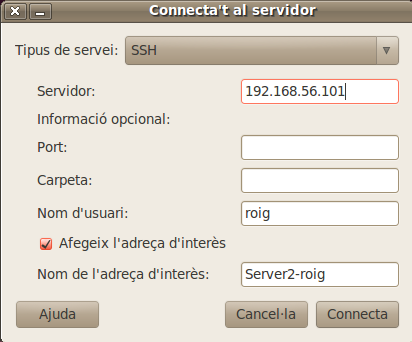
Premem sobre el botó (Connecta) i ens demanarà la nostra contrasenya d'usuari:
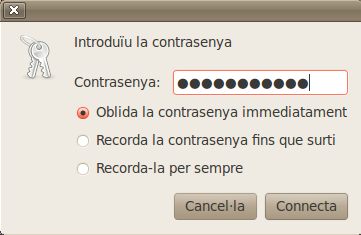
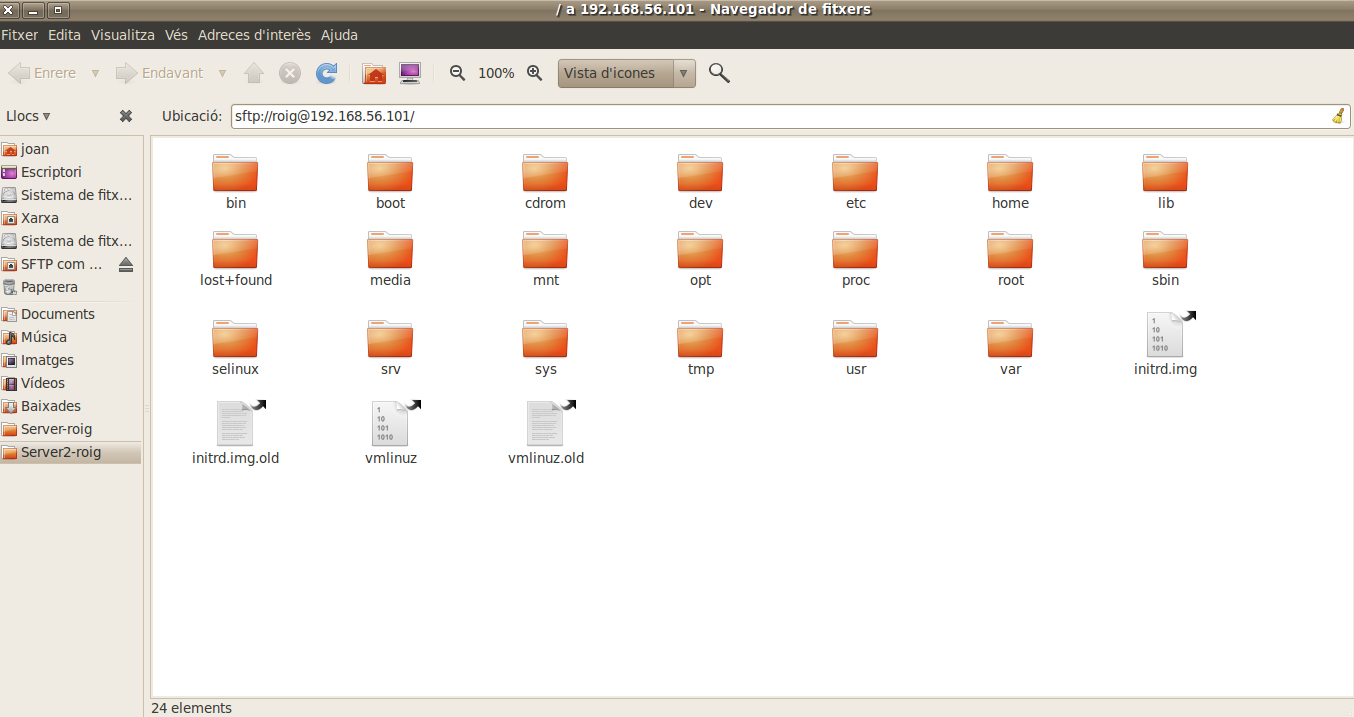
Introduïm la contrasenya premem en Connecta i accedirem a tot el disc dur:
Bé això és tot
Per veure altres configuracions del joomla podeu anar a (Seccions - Eines del Sistema - Oracle VM VirtualBox) d'aquest bloc o des d'aquest enllaç Oracle VM VirtualBox
 Torna a la portada

