

Benvingudes/-ts al Blog
Cap.9. CMS WordPress, instal·lació
Servidor Web sota Linux Ubuntu Server (10.04-16.04)
Bloc WordPress, instal·lació
WordPress és un sistema de gestió de continguts (CMS) de codi obert per a la publicació de blocs a Internet.

Els sistemes per a la publicació de blocs a la Xarxa estan formats per fitxers en format PHP i scripts, de manera que utilitzen una base de dades per tal d'autentificar l'usuari i poder emmagatzemar totes les entrades i els arxius mensuals del bloc, així com els comentaris.
Al Wordpress se li poden afegir funcionalitats per mitjà de connectors, i també és possible canviar l'aparença visual per mitjà de temes predefinits. A més, l'usuari pot modificar al seu gust el codi XHTML, HTML i CSS de les seues pàgines mitjançant l'editor que inclou.
WordPress és un dels dos CMS més coneguts i utilitzats en el món. WordPress és la plataforma semàntica de publicació personal amb els principis de l’estètica, els estàndards web i la usabilitat. Més simplement WordPress és el que uses quan tens ganes de treballar amb un programari de blog, no de lluitar-hi.

Si voleu instal·lar el CMS de Wordpress segiu llegint aquest tutorial i també doneu una ullada a 'Instal·lar WordPress', però si preferiu instal·lar com CMS a Joomla feu clic en aquest enllaç, 'CMS Joomla!, instal·lació' i també a, 'Instal·lar Joomla'.
Aquest servidor web multi-domini que estem muntant, estarà preparat per fer servir un lloc web o els que vulguem, podem instal·lar tants CMS com vulguem tindre, tant en el mateix domini o amb dominis diferents.
Cap.7. CMS Joomla!, instal·lació
Servidor Web sota Linux Ubuntu Server (10.04-16.04)
CMS Joomla! instal·lació
El Joomla!, és un sistema de gestió de continguts lliure i codi obert per a publicar continguts al World Wide Web i a intranets. Aquest sistema inclou funcions com la memòria cau de pàgines per millorar el rendiment, sindicació RSS, versions imprimibles o en pdf de les pàgines, flaixos de notícies, blocs, enquestes d'opinió, cerca en el web, i internacionalització de l'idioma. És escrit en llenguatge de programació PHP i utilitza el sistema de bases de dades MySQL per a emmagatzemar la informació. Publicat sota els termes de la GPL de GNU, el Joomla és programari lliure.

Jommla!, és un dels dos CMS més coneguts i utilitzats al món, l'altre és WordPress, a més són de fàcil instal·lació i maneig. Quan un usuari escriu o fa clic en la nostra adreça web, el index.php immediatament crida a la plantilla que estem fent servir, a l'índex de la plantilla es troba bona part de la informació d'estructura del web, i gairebé tota la informació dels estils. No tota l'estructura es controla des de la plantilla, perquè aquesta crida als elements que el dissenyador va incloure amb anterioritat (és a dir, si a la plantilla es requereixen mòduls, a les hores apareixerà el Mòdul específic que originalment es troba en el seu directori i ara es reflecteix en el lloc). Igualment succeeix amb els Components.
Tot Mòdul i Component té inserida la seua pròpia estructura HTML, així com instruccions PHP particulars per a cada cas, i algunes vegades fins al seu full d'estils CSS. Pots provar personalitzant el Mòdul que més t'agradi amb les teues pròpies etiquetes i opcions de configuració, ja que ací elegim l'idioma, cada mòdul té els seus paràmetres en un fitxer XML.

Si vols instal·lar el CMS de Joomla!, segueix llegint aquest tutorial i també pots donar una ullada a 'Instal·lar Joomla', però si preferisses instal·lar com CMS a WordPress fes clic en aquest enllaç, 'CMS WordPress, instal·lació' i també 'Instal·lar WordPress'
Aquest servidor web multi-domini que estem muntat, estarà preparat per a fer servir un lloc web o els que vulguem, podem instal·lar tants CMS com vulguem tindre, tant al mateix domini o amb dominis diferents.
Recuperar GRUB
Recuperar GRUB 2 després d'instal·lar Windows
GRUB (Grand Unified Bootloader) és un carregador d'arrencada, és el primer que es carrega quan s'inicia l'ordinador. Permet tenir diferents sistemes operatius, i diferents versions d'ells, en el mateix disc dur. Per exemple podem tindre Windows i GNU / Linux al mateix ordinador, GRUB s'en carregarà abans que qualsevol d'aquests permetent escollir quin sistema operatiu iniciar.
El carregador GRUB ve preinstal·lat en la majoria de les distribucions de GNU / Linux modernes, entre elles Debian, Ubuntu i les seves derivades.
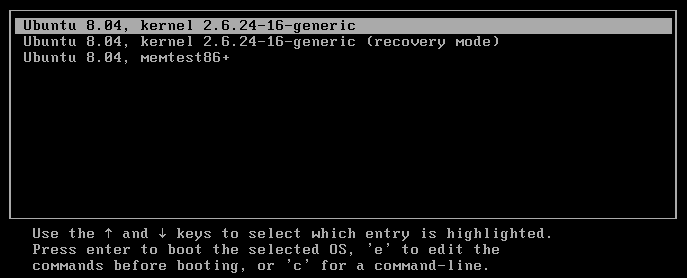
Un dels problemes més comuns al que s'enfronta un usuari de GNU / Linux és que en cas d'instal·lar o reinstal·lar un sistema operatiu diferent (per exemple, Windows), el MBR (Master Boot Record) és reescrit pel de l'últim sistema que se instal·la.
Cap.6. Re-adreçament de DNS dinàmic
Servidor Web sota Linux Ubuntu Server (10.04-16.04)
Re-adreçament de DNS dinàmic
Tinc un ADSL amb IP Dinàmica, si la tingués fixa, amb aprendre-la seria suficient perquè pogués trobar el meu servidor des d'internet, però com no la tinc necessite un re-adreçament de DNS dinàmic com el que ofereix l'empresa no-ip entre d'altres.

Si tenim un ADSL amb IP Dinàmica, necessitarem un re-adreçament de DNS dinàmic. Quan un usuari intenta accedir a una web que tinguem allotjada al nostre servidor, està accedint al sub-domini que tenim registrat, enviant aquesta petició cap a l'última IP que el client que tenim instal·lat en el servidor els va enviar (el servidor envia de tant en tant la nostra IP cap a no-ip, d'aquesta manera ens mantenim connectats al nostre sub-domini), el Servidor estarà a l'espera i en arribar la petició del sub-domini, enviarà al client la web que va demanar.

No-IP anirà relacionant la nostra IP amb el subdomini que nosaltres elegírem durant el registre. L'esmentat sub-domini sempre estarà relacionat amb la nostra IP encara que siga dinàmica, ja que per això instal·làrem un client al nostre servidor que s'encarregarà d'enviar cada cert temps un avís amb l'IP que tenim actualment, així el sub-domini sempre que l'introduïm en un navegador serà capaç de trobar el nostre servidor des d'internet.
Obrir Ports en VirtualBox
Obrir ports d'una màquina Virtual amb VirtualBox
Es pot donar el cas que ens trobem amb la necessitat d'haver de accedir a un port de la nostra màquina virtual des de l'exterior (Per exemple, si volem accedir per ssh a la màquina virtual el port 22 haurà de ser accessible des de l'exterior). Per configurar això no hi ha de moment com fer-ho amb la interfície gràfica de VirtualBox, però es pot fer per línia de comandaments. Per obrir un port a l'exterior d'una màquina virtual (per exemple de nom Servidor_ubuntu) haurem de crear una regla (Per exemple, de nom ssh) per obrir un port de la màquina virtual (Per exemple el 80) per a un protocol (per exemple , TCP) en un port de la màquina on està instal·lat el VirtualBox (Per exemple, el 8080). D'aquesta manera quan accedim al port que li indiquem de la màquina Amfitrió, estarem accedint al port indicat de la màquina virtual.
En aquest Post us comptem com utilitzar una màquina virtualitzada al VirtualBox perquè funcioni com a servidor web, ssh o el que vulguem. En general, podrem fer accessible qualsevol servei que estiguem corrent a la màquina virtual com si en realitat el estiguéssim corrent en el host (la màquina que corre el VirtualBox).
Carpetes compartides
Carpetes compartides en VirtualBox
Un dels avantatges d'instal·lar els Guest Additions són els directori compartits que poden anar entre el host i els hoste (Màquines virtuals). Per assignar un directori compartit entre el host i l'hoste, en la interfície de VirtualBox seleccionem la màquina a la que anem a assignar un directori compartit (La màquina virtual ha d'estar apagada) i ens anem a Configuració → Carpetes compartides i ingressem el directori que volem compartir.
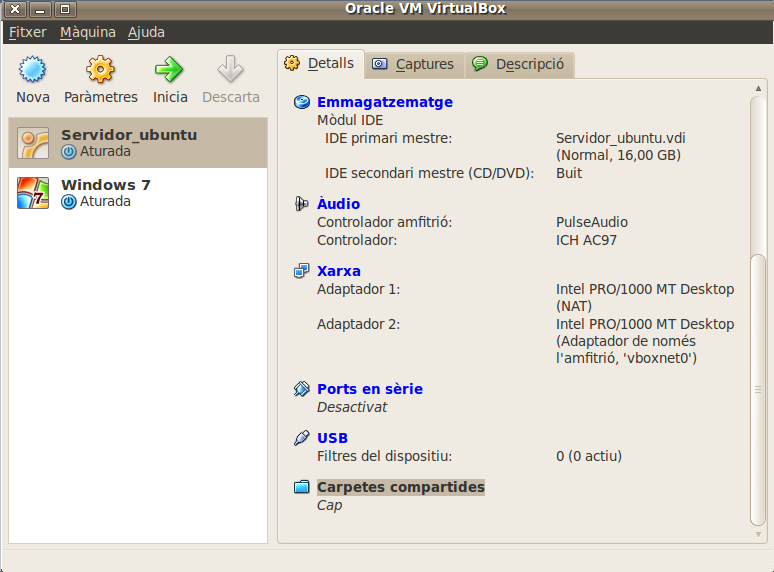
Per assignar un directori compartit entre el host i l'hoste, en la interfície de VirtualBox seleccionem la màquina a la que anem a assignar un directori compartit (La màquina virtual ha d'estar apagada) i ens anem a Detalls → Carpetes compartides:
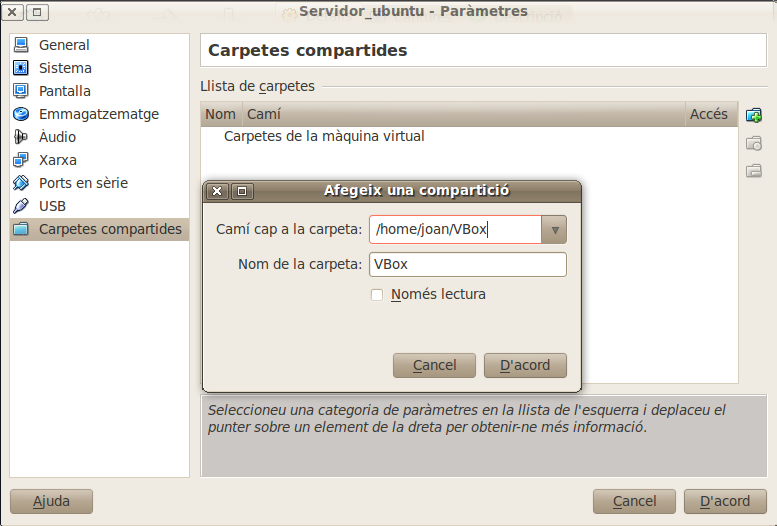
ingressem el directori que volem compartir.
Un cop fet això s'ha d'iniciar la màquina virtual i configurar dins d'ella el directori.
Guest additions al VirtualBox
Que són i com instal·lar les Guest Additions
Les Guest Additions és un paquet especial de Software que forma part de VirtualBox i que ha de instal.lar-se a cadascuna de les màquines virtuals per millorar el rendiment i afegir noves funcions. Consisteixen en una sèrie de controladors (drivers) i aplicacions per al sistema virtualitzat que el optimitzen per a un millor rendiment i usabilitat.
Les Guest Additions (addicions del convidat) es troben disponibles en una imatge de CD-ROM amb el nom VBoxGuestAdditions.iso que hem de muntar en la nostra màquina virtual com una unitat de CD i instal·larles des d'ella.
Les Guest Additions ens ofereixen característiques com:
Integració del cursor del ratolí. Això implica que podem moure el ratolí lliurement entre la màquina virtual i la real sense necessitat de prémer cap tecla per capturar i o alliberar-lo. Fa que sigui molt més còmode que utilitzant el màquina virtual.
Millor suport de vídeo. En principi el controlador de vídeo virtual que utilitza VirtualBox per a qualsevol sistema operatiu virtualitzat proporciona només funcions bàsiques. Tanmateix, el driver de vídeo que s'instal amb les Guest Additions ens ofereix no només una bona acceleració de vídeo, sinó també resolucions més altes.
Sincronització horària. Gràcies a les Guest Additions, VirtualBox s'assegura que l'hora del sistema virtualitzat estigui millor sincronitzada.
Carpetes compartides. Una de les característiques més importants és la de les carpetes compartides perquè és una forma fàcil de poder intercanviar arxius entre el sistema Amfitrió i el Virtualitzat.
Windows sense costures. Aquesta característica consisteix a mostrar una finestra del sistema virtualitzat com si formés part del nostre sistema real.
Portapapers compartit. Igual que les carpetes compartides el poder compartir el portapapers és de gran utilitat. Gràcies a aquesta característica podem copiar i enganxar independentment que estiguem en la màquina virtual o l'Amfitrió.
Si utilitzes VirtualBox cal instal·lar les Guest Additions en cadascuna de les màquines virtuals per poder aprofitar-les millor i perquè siguin molt més còmodes d'usar
Pàgina 22 de 24
 Torna a la portada

