

Servidor Debian multi-serveis, a casa teva
Re-adreçament del DNS dinàmic amb no-ip
Si tenim un ADSL amb IP Dinàmica, necessitarem un re-adreçament de DNS dinàmic.

Quan un usuari intenta accedir a una web que tinguem allotjada al nostre servidor, està accedint al sub-domini que tenim registrat, enviant aquesta petició cap a l'ultima IP que el client que tenim instal·lat en el servidor va enviar (el servidor enviara de tant en tant la nostra IP cap a no-ip, d'aquesta manera ens mantenim connectats al nostre sub-domini), el Servidor estarà a l'espera i en arribar la petició del sub-domini, enviarà al client la web que va demanar.
Tinc un ADSL amb l'IP Dinàmica, si la tingués fixa amb aprendrela seria suficient per trobar el meu servidor des d'internet, però com no la tinc necessite un redireccionament de DNS dinàmic com el que ens ofereix entre altres l'empresa no-ip.
No-IP anirà relacionant la nostra IP amb el subdomini que nosaltres elegirem durant el registre. L'esmentat sub-domini sempre estarà relacionat amb la nostra IP encara que sigui dinàmica, ja que per a això instal·larem un client al nostre servidor que s'encarregarà d'enviar cada cert temps un avís amb l'IP que tenim actualment així el sub-domini sempre que l'introduïm en un navegador serà capaç de trobar el nostre servidor des d'internet.
Per a obtindre un sub-domini amb no-ip,ens registrarem des de la web oficial de No-Ip fent clic ací mateixa.(http://www.no-ip.com/)
Per registrar-nos gratuïtament haurem de prémer sobre la pestanya (Sign Up) que està situat dalt i seguirem els pasos que mos indique.
Ara registrarem un subdomini
Per fer això necessitarem identificar-nos en la web de No-Ip prement la pestanya (Sign in). Omplim amb les nostres dades i després el botó (Login).
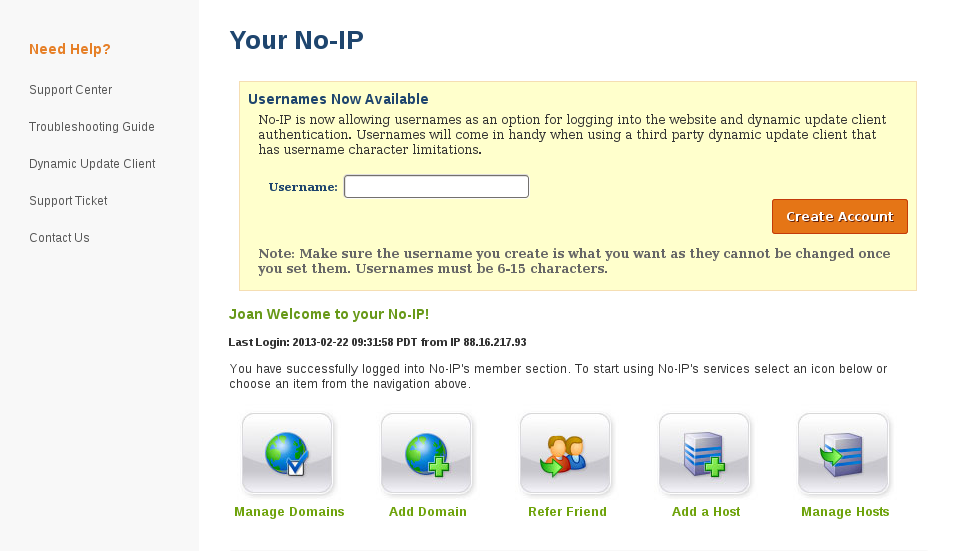
Ara crearem el sub-domini per trobar el nostre servidor des d'Internet, prement la icona situada a la dreta (Manage Hosts)...
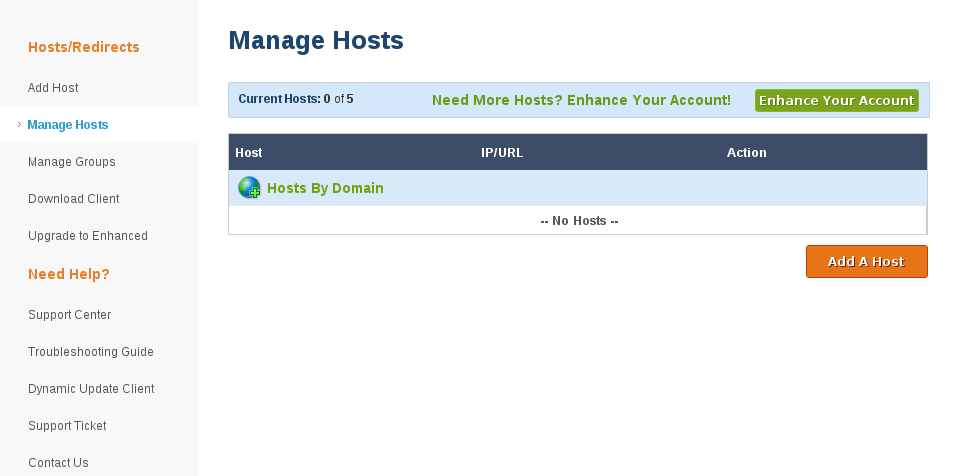
A continuació premem la tecla (Add a Host)...
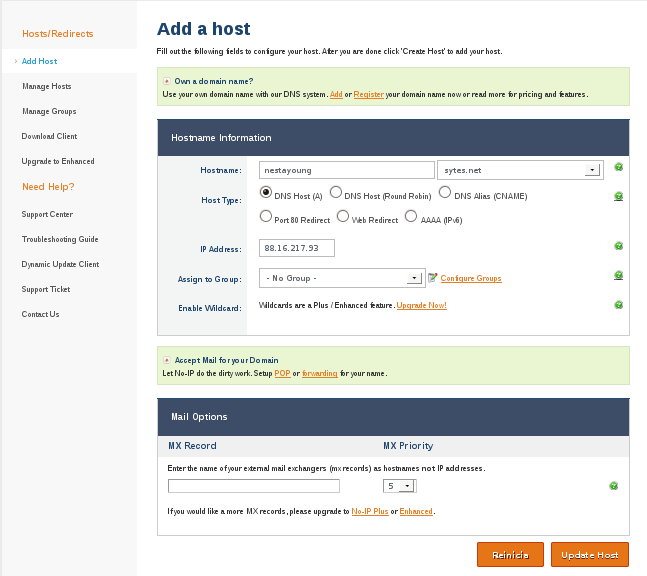
-Per començar introduirem a la casella (Hostname) el nom que vulguem, jo he posat el nom (nestayoung).
-Després hem de seleccionar el domini que no-ip ens deixa per poder redireccionar-nos, jo posaré el nom (sytes.net)(perquè us surti gratis, ha de ser sota de No-Ip Free Domains).
-La resta el deixem tal qual i premem el botó (Update Host)...
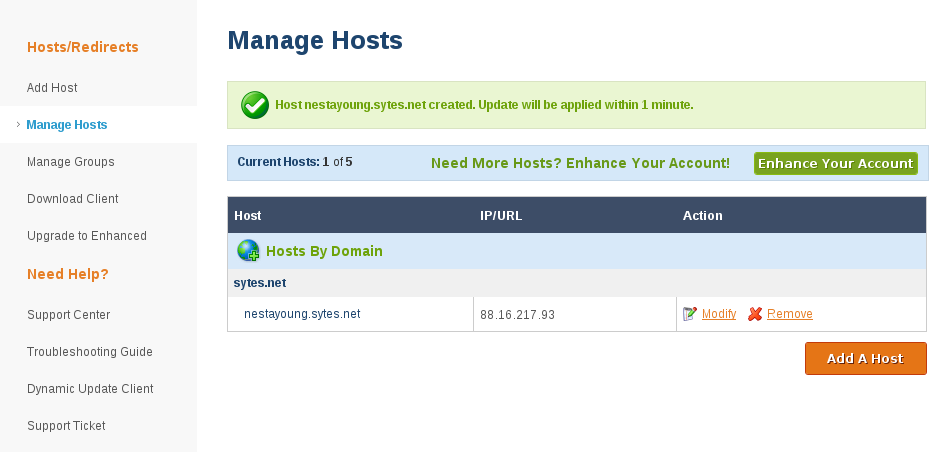
Ja tenim l'adreça web amb què trobarem el nostre servidor des d'Internet. Ara necessitem configurar el client perquè envie l'avís amb la nostra IP externa cada cert temps (segons li indiquem).
En segons quins routers podeu configurar el client no-ip sense problemes, i així prescindir de configurar el client al servidor. Si el vostre router no disposa d'aquest servei no us preocupeu ja que podem configurar el client no-ip sense problemes ...
Instal·lació i Configuració del client no-ip
Engeguem el nostre servidor com superusuari root i Instal·lem el software client de no IP amb:
1.- Descarreguem el client des de la pàgina ...
# wget http://www.noip.com/client/linux/noip-duc-linux.tar.gz
2.- Descomprimim el arxiu que baixem ...
# tar xvzf noip-duc-linux.tar.gz
3.-Cerquem el nom del directori creat ...
# ls
4.- Entrem dins del directori ...
# cd noip-2.1.9-1
Ho he intentat instal·lar mitjançant #sh debian.noip2.sh, però no m'ha funcionat, així que ho anem a compilar de la següent manera ...
# make noip2.c
Si no tenim make instal·lat, ens respondrà una cosa semblant a :
-bash: make: no s'ha trobat l'ordre
Per instal·lar make:
# apt-get install make
# apt-get install gcc
Una volta instal·lat make, continuem amb la instal·lació del cient no-ip.
# make install noip2.c
Automàticament ens preguntara l'email/login del nostre compte no-ip, ho introduïm i premem intro, passara a preguntar-nos el password del compte no-ip, ho introduïm i premem intro. A continuació ens dirà els host que estan associats a aquest compte, si tenim diversos sub-dominis ens preguntara si volem tenir-los tots actualitzats, o quin volem tenir actualitzat, després ens preguntara el període d'actualització per defecte 30 jo ho he passat a 15. Ens preguntara si volem fer alguna cosa després d'una actualització correcta li diem que no. I ens copiarà l'arxiu de configuració a /usr/local/etc/no-ip2.conf.
Per executar el client ...
# /usr/local/bin/noip2
Perquè s'execute de forma automàtica, creem un script d'inici automàtic, de la següent manera:
Amb qualsevol editor de text com pot ser nano, creem el script ...
# nano /etc/init.d/rc.noip
amb el següent contingut ...
#!/bin/bash
### BEGIN INIT INFO
# Provides: scriptname
# Required-Start: $remote_fs $syslog
# Required-Stop: $remote_fs $syslog
# Default-Start: 2 3 4 5
# Default-Stop: 0 1 6
# Short-Description: Start daemon at boot time
# Description: Enable service provided by daemon.
### END INIT INFO
/usr/local/bin/noip2
després Ctrl+x, yes(y) o si(s) y premem enter.
Li donem permís d'execució ...
# chmod +x /etc/init.d/rc.noip
després ho afegim a l'inici amb ...
# update-rc.d rc.noip defaults 80
Llest! ja deuria funcionar.
Algunes opcions no-ip ...
/usr/local/bin/noip2 -C Configurar un client
/usr/local/bin/noip2 Executar un client
/usr/local/bin/noip2 -S Mostrar informació dels clientsque s'estan executant
/usr/local/bin/noip2 -D pid Canviar l'estat de verif. (debug) per un (pid) client
/usr/local/bin/noip2 -K pid Acabar un client per (pid)
/usr/local/bin/noip2 -h help
Ara necessitem sabre si el sub-domini resol correctament la nostra IP. Per fer això usarem l'eina nslookup que ens tradueix noms a IP's de la següent manera ...
nslookup sub-domini
segons aquesta guia ...
nslookup nestayoung.sytes.net
En l'apartat Address podeu veure la vostra IP. Si quan tingam instal·lat el sevici Web obrim un navegador en l'altra maquina i posem aquesta IP com a adreça web veurem el nostre servidor i si posem sub-domini.sytes.net també. Si la vostra IP canvia no importa ja que gràcies al vostre domini (subdomi.sytes.net), sempre podreu trobar el vostre servidor us canviïn l'IP les voltes que us les canviïn.
Rebin una cordial salutació.


Salut i gaudeixin de GNU/Linux 
el roig
 Torna a la portada

