

Servidor Debian multi-serveis
Configuració de la Xarxa i maneig remot
L'instal·lador de Debian Wheezy ha configurat el nostre sistema per obtenir la seva configuració de xarxa a través de DHCP, hem de canviar això, perquè un servidor ha de tenir una adreça IP estàtica.
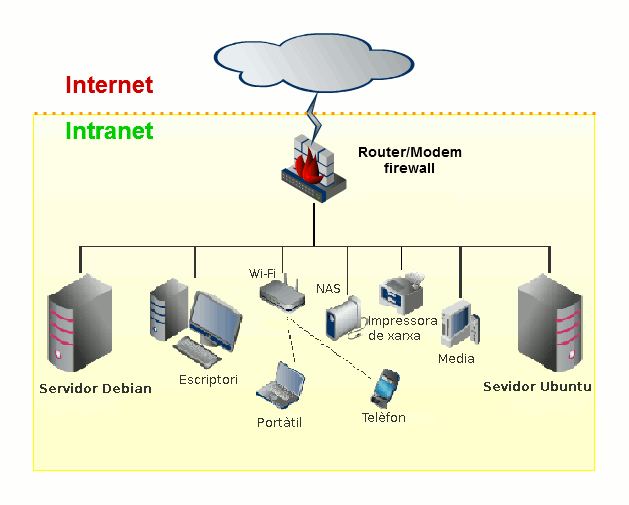 Un usuari des d'Internet es disposa a visitar un dels llocs web que tenim al nostre servidor local. Si ho fa mitjançant el navegador, enviarà una petició al port 80 del router, el router ha de sabre cap a quina màquina redirigir el port 80 per satisfer la petició.
Per tal de poder redirigir un port des del nostre router cap al nostre servidor, necessitarem que el nostre servidor dispose d'una adreça IP fixa. Si no tenim una IP fixa no sabrà el nostre router cap a on apunten les peticions que vinguen des de l'exterior.
Configuració de la Xarxa
L'instal·lador de Debian Wheezy ha configurat el nostre sistema per obtenir la seua configuració de xarxa a través de DHCP. Hem de canviar això, perquè un servidor ha de tindre una adreça IP estàtica. Aquest servidor que estem muntant necessita una IP fixa interna que siga dins del rang d'IP de la nostra xarxa. Vull dir amb això que si l'IP del nostre router té una IP interna (o porta d'enllaç) com aquesta '192.168.1.1', el nostre servidor hauria de tindre una IP dins del mateix rang per exemple la "192.168.1.11".
Arrencarem el nostre servidor web, ens identifiquem amb el nostre nom d'usuari, contrasenya i ens disposarem a executar el següent comandament que ens donarà la configuració actual del nostre routead. Teclegem el següent:
# route -n
I veurem una cosa semblant a ...

En aquest cas podem veure en la imatge la adreça del router que és la 192.168.1.1 per el que tindré que que assignar-li una IP dins del rang 192.168.1.X . Si la vostra IP no és 192.X.X.X no és un problema ja que també poden ser dins d'altres rangs privats d'IP com poden ser les 10.X.X.X o les 172.X.X.X. Aquests tres rangs 10, 192 i 172 són els reservats per les xarxes locals en tots els casos.
Una vegada sapiguem l'IP del nostre router, configurarem la targeta de xarxa del nostre servidor perquè sigui una IP fixa la que tinguem sempre. Per això editarem l'arxiu (interfaces) amb el següent comandament ...
# nano /etc/network/interfaces
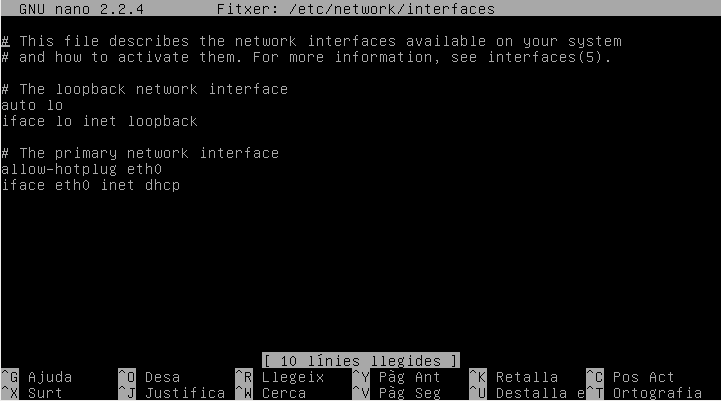
Aquesta configuració per defecte, fa que la nostra targeta de xarxa tinga una IP dinàmica via DHCP que el nostre router li assigna. Per assignar-li una IP fixa anem ha esborrar la línia referent a la nostra targeta de xarxa i agreguem en aquest cas el següent ...
auto eth0
iface eth0 inet static
address 192.168.1.4
netmask 255.255.255.0
network 192.168.1.0
broadcast 192.168.1.255
gateway 192.168.1.1
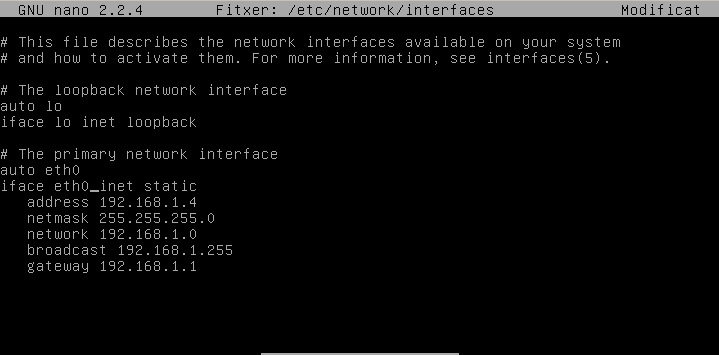
Com podem veure en l'apartat (address) s'ha introduït l'IP fixa que tindrà a partir d'ara el servidor (en aquest cas 192.168.1.4), en l'apartat (gateway) introduïm l'IP del nostre router (que en aquest cas es 192.168.1.1).
Una vegada fets els canvis guardarem l'arxiu i sortirem de l'editor amb la tecla (F2), seguidament amb la tecla (S) i per ultim la tecla (Enter).
Ara perquè els canvis tinguen efecte, hem de reiniciar la xarxa amb el següent comandament ...
# /etc/init.d/networking restart
o si teniu problemes con jo, també podem fer-ho amb (ifdown i ifup) ...
# ifdown eth0 && ifup eth0
El comando ifconfig subministra informació detallada sobre la configuració de les interfícies de xarxa. La configuració de la interfície (en aquesta guia eth0) ha de mostrar, els paràmetres prèviament definits.
Per veure la nova configuració de la nostra targeta de xarxa, Teclegem el següent ...
# ifconfig
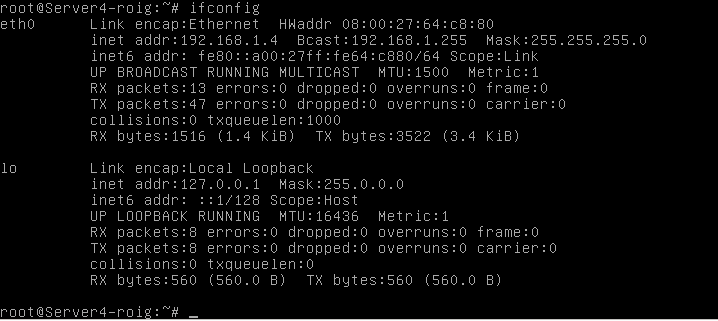
Ara ja no necessitem estrictament tindre monitor ni targeta gràfica (de fet pense desmuntar-la ja mateix), si disposem d'un altre ordinador connectat al router, ja que podrem accedir per SSH des d'un altre ordinador pel Terminal, com per sFT des d'un explorador d'arxius.
Connexió remota via ssh (clients Linux)
Per connectar-nos des d'un altre ordinador connectat a la nostra xarxa interna, haurem d'obrir una Terminal des de l'ordinador que vulguem connectar-nos i executem el següent ...
ssh nom_usuari@ip_del_servidor
Per lo tant segons aquesta guia seria ...
ssh roig@192.168.1.4
El sistema ens preguntarà la contrasenya i llest. Ja estem dins del nostre servidor com si tinguéssim el monitor connectat però en una finestra dins del nostre sistema operatiu.
Connexió remota via ssh (client Windows)
Per a clients windows podeu utilitzar l'aplicació ...
PuTTy connection manager; és una implementació lliure de Telnet i SSH per a plataformes Windows i Unix, amb un emulador de terminal xterm.
PuTTY: A Free Telnet/SSH Client
Transferència remota
Transferència remota d'arxius via sFTP (clients Linux)
OpenSSH ens ofereix la possibilitat de connectar-nos al nostre servidor remotament des de la Terminal i també pot fer que ens connectem en Xarxa gràcies a sFTP. Aquest és el FTP segur de SSH que ens ofereix la possibilitat de connectar-nos per una via segura com és la de SSH des d'un explorador d'arxius.
Des d'un ordinador client amb GNU/Linux Debian connectat al router, tan sol hem d'anar a la pestanya (Llocs), després a (Connecta't a un servidor...) i veurem el següent ...
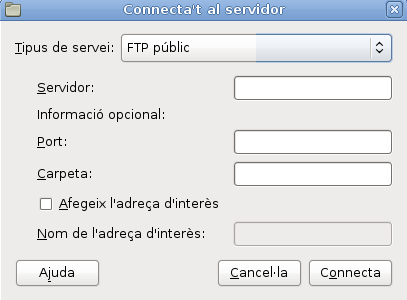
Amb aquest Frontend per a Debian podem connectar-nos a diferents serveis remots. Per connectar-nos via (sFTP) seleccionem com a Tipus de servei (SSH), seguidament a l'apartat Servidor introduïm l'adreça IP fixa del nostre servidor web i en el nom d'usuari l'usuari que usem al servidor. També podem prémer a la casella (Afegir l'adreça d'interès) i li donem un nom al l'adreça si així ho desitgem ...
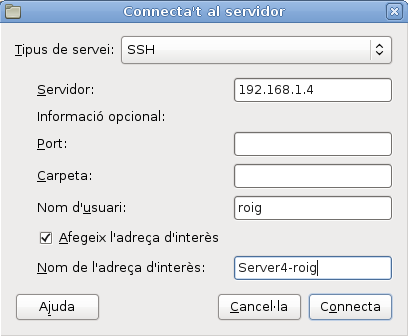
Premem sobre el botó (Connecta) i ens demanarà la nostra contrasenya d'usuari, la introduïm i accedirem a tot el disc dur ...
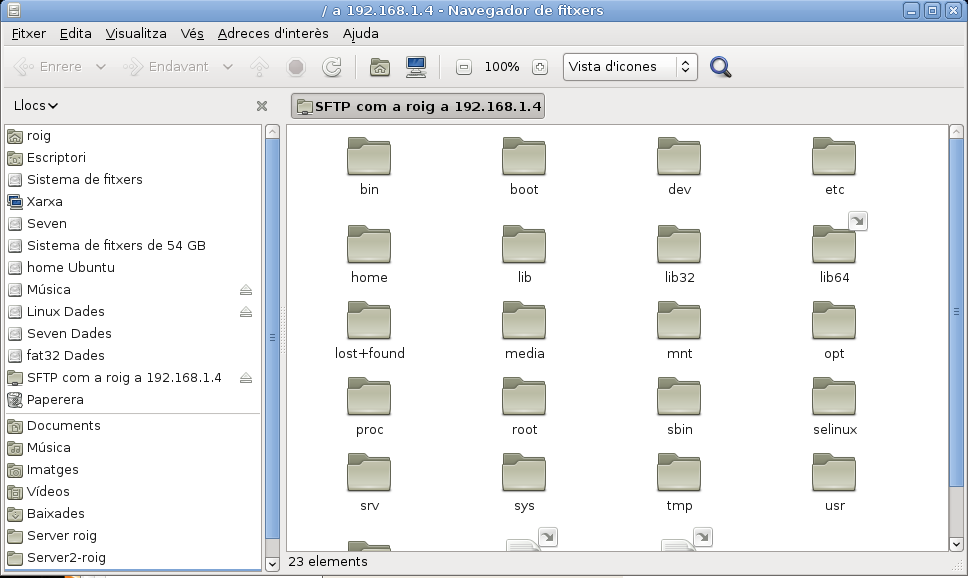
Des d'aquí i molt còmodament podrem pujar i baixar fitxers al nostre servidor web, com si d'un disc dur mes es tractés.
Ja tenim el nostre servidor amb Linux Ubuntu Server instal·lat, OpenSSH funcionant, Ip fixa de la targeta de xarxa configurada i podem connectar-nos remotament des d'una Terminal via ssh, a més de poder navegar, pujar i baixar arxius remotament. des d'un altre ordinador amb un client compatible amb sFTP o SSH.
Transferència remota d'arxius via sFTP (client Windows, linux, Mac OS X)
Per a clients windows, Linux i Mac OS X podeu utilitzar l'aplicació ...
FileZilla (client); FileZilla és un client FTP multiplataforma de codi obert i programari lliure. Suporta els protocols FTP, SFTP i FTP sobre SSL/TLS (FTPS).
FileZilla - La solució FTP lliure
Poden deixar les seves opinions, dubtes, correccions o suggeriments en el fòrum o també poden contactar-me. Per descomptat, si els agrada la guia,
també la poden recomanar a un amic.
Rebin una cordial salutació.


Salut i gaudeixin
de GNU/Linux Debian
el roig
 Torna a la portada

