

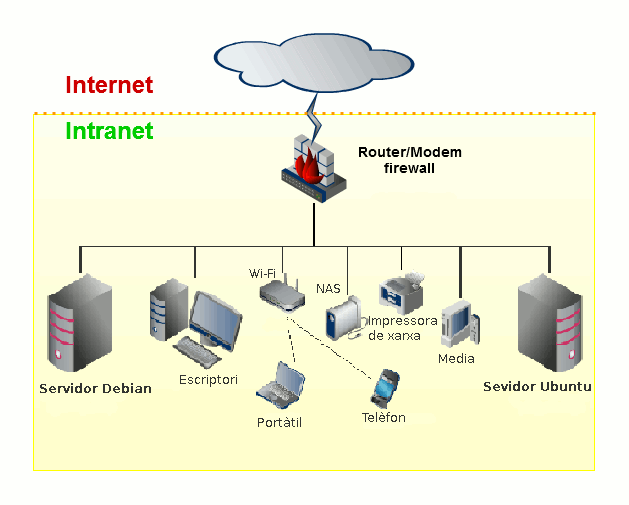
 L'Instal·lador de Debian Stretch, ha configurat el sistema per Obtenir la Configuració de xarxa per DHCP, Hem de canviar això, perquè un servidor ha de tindre una Adreça IP estàtica. Després d'instal·lar Debian, el sistema està configurat per obtenir de forma automàtica la configuració de xarxa (IP, màscara de xarxa, servidors dns, porta d'enllaç) a través del servei DHCP. No obstant això, com es va dir abans, si es vol configurar un sistema com a servidor en una xarxa, cal que el sistema tinga una adreça IP estàtica.
L'objectiu és configurar la interfície de xarxa enp2s0 (compte la denominació de la primera targeta de xarxa en els sistemes de tipus Linux sol ser eno1), amb l'adreça IP estàtica 192.168.1.6. També cal indicar l'adreça del dispositiu d'accés a Internet, i la porta d'enllaç o gateway (192.168.1.2).
Nota: El nom de les interfícies de xarxa varia en funció del tipus d'adaptador instal·lat. Aquesta guia es refereix a la primera interfície de xarxa com enp2s0. No obstant això, el nom s'ha de reemplaçar per la designació reial de la seua interfície de xarxa.
Configuració
Arrenquem el servidor, ens identifiquem amb el nostre nom d'usuari i contrasenya i comencem la configuració de la xarxa (IP estàtica). Abans de canviar la configuració, cal comprovar la configuració actual de xarxa (ip -4 address o ip a):
roig@server-angles:~$ ip a
1: lo: <LOOPBACK,UP,LOWER_UP> mtu 65536 qdisc noqueue state UNKNOWN group default qlen 1
link/loopback 00:00:00:00:00:00 brd 00:00:00:00:00:00
inet 127.0.0.1/8 scope host lo
valid_lft forever preferred_lft forever
inet6 ::1/128 scope host
valid_lft forever preferred_lft forever
2: enp6s0: <BROADCAST,MULTICAST> mtu 1500 qdisc noop state DOWN group default qlen 1000
link/ether b8:a3:86:7b:ec:7c brd ff:ff:ff:ff:ff:ff
3: enp6s1: <BROADCAST,MULTICAST> mtu 1500 qdisc noop state DOWN group default qlen 1000
link/ether 54:04:a6:de:7f:93 brd ff:ff:ff:ff:ff:ff
4: enp2s0: <BROADCAST,MULTICAST,UP,LOWER_UP> mtu 1500 qdisc pfifo_fast state UP group default qlen 1000
link/ether 90:e6:ba:77:6a:09 brd ff:ff:ff:ff:ff:ff
inet 192.168.1.35/24 brd 192.168.1.255 scope global enp2s0
valid_lft forever preferred_lft forever
inet6 fe80::92e6:baff:fe77:6a09/64 scope link
valid_lft forever preferred_lft forever
root@server-angles:~# ip -4 address
1: lo: <LOOPBACK,UP,LOWER_UP> mtu 65536 qdisc noqueue state UNKNOWN group default qlen 1
inet 127.0.0.1/8 scope host lo
valid_lft forever preferred_lft forever
4: enp2s0: <BROADCAST,MULTICAST,UP,LOWER_UP> mtu 1500 qdisc pfifo_fast state UP group default qlen 1000
inet 192.168.1.35/24 brd 192.168.1.255 scope global enp2s0
valid_lft forever preferred_lft forever
root@server-angles:~#
La interfície de xarxa es diu enp2s0, i la seua adreça IP atribuïda de forma dinàmica, és 192.168.1.35.
La següent ordre ens donarà la configuració actual del nostre router, teclegem ip route show o ip route:
roig@server-angles:~$ ip route show
default via 192.168.1.2 dev enp2s0
192.168.1.0/24 dev enp2s0 proto kernel scope link src 192.168.1.35
Ací ens diu que la porta d'enllaç és 192.168.1.2, i l'adreça IP atribuïda de forma dinàmica 192.168.1.35. També podem esbrinar la porta d'enllaç si inspeccionem l'arxiu /etc/resolv.conf, La configuració del servidor DNS es fa a l'arxiu /etc/resolv.conf, en el qual en aquest cas, inclou una línia com la següent:
roig@server-angles:~$ cat /etc/resolv.conf
nameserver 192.168.1.2
En aquest cas podem veure, l'adreça del router és la 192.168.1.2, pel que li hauré d'assignar una IP dins del rang 192.168.1.X. Si la vostra IP no és 192.X.X.X, no és un problema, ja que també poden ser dins d'altres rangs privats d'IP com poden ser les 10.X.X.X o les 172.X.X.X. Aquests tres rangs 10, 192 i 172 són els reservats per les xarxes locals en tots els casos.
Una vegada sapiem la IP del nostre router, configurarem la targeta de xarxa del servidor perquè siga una IP fixa, la que tinguem sempre. La configuració de les interfícies de xarxa està emmagatzemada en l'arxiu de text /etc/network/interfaces: Per això editarem l'arxiu (interfaces), amb l'editor Nano l'ordre és nano -w /etc/network/interfaces:
Nota: Amb l'editor nano cal afegir l'opció -w que evita la inserció de salts de línia. Aquesta inserció de salts de línia pot causar problemes a l'arxiu de configuració.
root@Debian-escriptori:~# nano -w /etc/network/interfaces
L'arxiu original diu:
# This file describes the network interfaces available on your system
# and how to activate them. For more information, see interfaces(5).
source /etc/network/interfaces.d/*
# The loopback network interface
auto lo
iface lo inet loopback
# The primary network interface
allow-hotplug enp2s0
iface enp2s0 inet dhcp
Aquesta configuració per defecte, fa que la nostra targeta de xarxa tinga una IP dinàmica via DHCP, que el router li assigna. Per assignar-li una IP fixa, esborrem o comentem, la línia referent a la nostra targeta de xarxa, i agreguem en aquest cas el següent (no oblideu canviar aquestes dades per les de la seua xarxa):
- auto enp2s0
- iface enp2s0 inet static
- address 192.168.1.6
- netmask 255.255.255.0
- network 192.168.1.0
- broadcast 192.168.1.255
- gateway 192.168.1.2
Quedant així:
# This file describes the network interfaces available on your system
# and how to activate them. For more information, see interfaces(5).
source /etc/network/interfaces.d/*
# The loopback network interface
auto lo
iface lo inet loopback
# The primary network interface
#allow-hotplug enp2s0 # Roig - Comentat - Eliminar IP dinàmica.
#iface enp2s0 inet dhcp # Roig - Comentat - Eliminar IP dinàmica.
# Roig - Afegir l'adreça IP estàtica.
auto enp2s0
iface enp2s0 inet static
address 192.168.1.6
netmask 255.255.255.0
network 192.168.1.0
broadcast 192.168.1.255
gateway 192.168.1.2
Com podem veure en l'apartat (address) s'ha introduït la IP fixa que tindrà a partir d'ara el servidor (en aquest cas 192.168.1.6), en l'apartat (gateway) introduïm la IP del nostre router (que en aquest cas és 192.168.1.2).
Una vegada fets els canvis guardarem l'arxiu i sortirem de l'editor amb la tecla (F2), seguidament amb la tecla (S) i per últim la tecla (Enter).
Una breu explicació de la sintaxi de l'arxiu /etc/network/interfaces:
- Les línies que comencen amb el caràcter # són comentaris i no afecten la configuració de la xarxa.
- Les línies que van després del comentari # Roig - Afegir l'adreça IP estàtica, són les línies que configuren la interfície de xarxa eno1 amb els següents valors: la IP estàtica de la interfície de xarxa, amb valor 192.168.l.6, la màscara amb valor 255.255.255.0, la IP de la porta d'enllaç amb valor 192.168.1.2 (IP del router).
- Tot i que els valors de network i broadcast es dedueixen dels anteriors se solen escriure també en aquest arxiu.
Finalment cal reiniciar la interfície de xarxa per aplicar la nova configuració:
root@server-angles:~# ifup enp2s0
ifup: interface enp2s0 already configured
En alguns casos, és possible que haja de reiniciar el sistema perquè la configuració de xarxa tinga efecte:
root@server-angles:~# reboot
Verificació
L'ordre ip -4 address o ip a, mostrara informació detallada de la nova configuració de les interfícies de xarxa. La configuració de la interfície enp2s0 ha de mostrar, els paràmetres inclosos a l'arxiu /etc/network/interfaces, comprovem la nova configuració:
root@server:~# ip -4 a
root@server-angles:~# ip -4 address
1: lo: <LOOPBACK,UP,LOWER_UP> mtu 65536 qdisc noqueue state UNKNOWN group default qlen 1
inet 127.0.0.1/8 scope host lo
valid_lft forever preferred_lft forever
4: enp2s0: <BROADCAST,MULTICAST,UP,LOWER_UP> mtu 1500 qdisc pfifo_fast state UP group default qlen 1000
inet 192.168.1.35/24 brd 192.168.1.255 scope global enp2s0
valid_lft forever preferred_lft forever
inet 192.168.1.6/24 brd 192.168.1.255 scope global secondary enp2s0
valid_lft forever preferred_lft forever
root@server-angles:~#
Per comprovar que la configuració de l'arxiu /etc/resolv.conf és correcta i s'ha aplicat bé, s'utilitza l'ordre ping a un nom de domini d'internet:
root@server-angles:~# ping -c3 www.debian.org
PING www.debian.org (130.89.148.14) 56(84) bytes of data.
64 bytes from klecker4.snt.utwente.nl (130.89.148.14): icmp_seq=1 ttl=52 time=72.3 ms
64 bytes from klecker4.snt.utwente.nl (130.89.148.14): icmp_seq=2 ttl=52 time=72.5 ms
64 bytes from klecker4.snt.utwente.nl (130.89.148.14): icmp_seq=3 ttl=52 time=72.8 ms
--- www.debian.org ping statistics ---
3 packets transmitted, 3 received, 0% packet loss, time 2002ms
rtt min/avg/max/mdev = 72.317/72.559/72.839/0.214 ms
root@server-angles:~#
Nota: Ja no necessitem estrictament tindre monitor si disposem d'un altre ordinador connectat al router o la xarxa, ja que podrem accedir per SSH des d'un altre ordinador pel seu Terminal des de la xarxa local (intranet), per fer-ho des de fora de la xarxa local (internet), cal obrir els ports del router.
Ja tenim el nostre servidor amb GNU/Linux Debian 9.6 (Stretch) instal·lat, OpenSSH funcionant, IP fixa de la targeta de xarxa configurada i podem connectar-nos remotament des d'una Terminal via ssh, a més de poder navegar, pujar i baixar arxius pel nostre disc dur remotament, des d'un altre ordinador amb un client compatible sFTP o SSH.
Fonts:
 Torna a la portada

