

Instal·lar El DNIe en Ubuntu
Hola sóc el roig, benvinguda/-t a Info.roig.pv; jo com sempre apurant el temps (a punt de finalitzar el temps límit de la declaració (IRPF) d'aquest any).
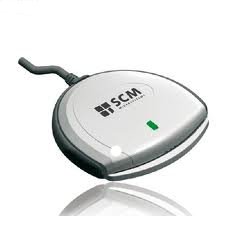
Aquest manual et servirà per instal·lar el DNIe tant en versions de 32 bits com de 64 bits. Els passos seran exactament els mateixos
Per poder utilitzar el DNI (electrònic) i d'aquesta forma poder accedir a pàgines web oficials i fer tot tipus de tràmits sense haver d'anar d'oficina en oficina, seguirem els següents passos:
La majoria dels lectors de DNI electrònic funcionen en GNU/Linux amb el controlador CCID a través del servei pcscd (El dimoni PCSC s'utilitza per l'assignació/des-assignació dinàmicament de controladors del lector en temps d'execució i administrar connexions als lectors).
Instal·lació del controlador
Per Ubuntu i en general totes les derivades de Debian, cal instal·lar els següents paquets:
libccid (biblioteca que proporciona una implementació PC/SC del controlador de IFD per a lectors USB de targetes intel·ligents, compatibles amb el protocol CCID. Aquest paquet és necessari per comunicar-se amb els lectors de targetes intel·ligents a través de CCID.
pcscd (El dimoni PC/SC s'utilitza per assignar/cancel·lar dinàmicament els controladors del lector i administrar connexions als lectors).
Des de la terminal seria:
$ sudo apt-get install libccid pcscd
Si el teu lector està basat en ACR38, (com és el meu cas) instal · lar el controlador:
$ sudo apt-get install libacr38u
Instal·lació de llibreries, biblioteques, i paquets complementaris
Cal instal·lar les següents llibreries ,biblioteques i paquets complementaris:
pinentry-GTK2 (Programa que permet garantir l'entrada de PIN o frases de contrasenya. Això significa que tracta de intentar que la informació introduïda no s'intercanviï en el disc o s'emmagatzemi temporalment en qualsevol lloc. Aquesta funcionalitat és especialment útil per introduir frases de contrasenya quan s'utilitza programari de xifrat GnuPG o com a clients de correu electrònic utilitzant el mateix. utilitza un protocol obert i per tant, no vinculat a determinats programes).
PCSC-tools ("Gscriptor" conté eines útils per a PC/SC, com pcsc_scan que analitza lectors de targetes intel·ligents disponibles, altres detecten els esdeveniments com la inserció i extracció de la targeta amb ATR ...).
libpcsclite1 i libpcsclite-dev (El propòsit de PC/SC Lite és proporcionar una interfície de tipus SCard de Windows (R) per comunicar-se amb targetes intel·ligents i lectors).
libreadline6 i libreadline-dev (una biblioteca readline de GNU que ajuda en la consistència d'interfícies d'usuari a través de programes discrets que necessiten proporcionar una interfície en línia d'ordres).
coolkey (Suport de controladors de Linux per a les targetes intel·ligents CoolKey and Common Access Card (CAC) amb claus de seguretat utilitzades en una Infraestructura de Clau Pública (PKI). El mòdul de libpkcs11 permet l'ús de targetes intel·ligents en aplicacions com Mozilla Network Security Services (NSS)).
Per la instal·lació de tots aquests paquets des de la terminal:
$ sudo apt-get install pinentry-gtk2 pcsc-tools libpcsclite1 libpcsclite-dev libreadline6 libreadline-dev coolkey
Ara podem provar si Ubuntu detecta el lector i pot llegir el DNI electrònic, un cop connectat el lector USB i introduït el DNI electrònic.
Per veure si Ubuntu detecta el lector executa en una terminal el següent:
$ lsusb
La terminal ens respondrà una cosa semblant a:
roig@portatil-roig:~$ lsusb
Bus 001 Device 001: ID 1d6b:0002 Linux Foundation 2.0 root hub
Bus 002 Device 001: ID 1d6b:0002 Linux Foundation 2.0 root hub
Bus 003 Device 001: ID 1d6b:0001 Linux Foundation 1.1 root hub
Bus 004 Device 001: ID 1d6b:0001 Linux Foundation 1.1 root hub
Bus 005 Device 001: ID 1d6b:0001 Linux Foundation 1.1 root hub
Bus 006 Device 001: ID 1d6b:0001 Linux Foundation 1.1 root hub
Bus 007 Device 001: ID 1d6b:0001 Linux Foundation 1.1 root hub
Bus 001 Device 002: ID 064e:a103 Suyin Corp. Acer/HP Integrated Webcam [CN0314]
Bus 003 Device 002: ID 08ff:1600 AuthenTec, Inc. AES1600
Bus 006 Device 002: ID 04f3:0210 Elan Microelectronics Corp. AM-400 Hama Optical Mouse
Bus 005 Device 002: ID 072f:90cc Advanced Card Systems, Ltd ACR38 SmartCard Reader
Ara anem a veure si llegeix el DNI-e amb:
$ pcsc_scan
La terminal ens respondrà una cosa semblant a:
Card state: Card inserted,
ATR: 3B 7F 38 00 00 00 6A 44 4E 49 65 20 02 4C 34 01 13 03 90 00
ATR: 3B 7F 38 00 00 00 6A 44 4E 49 65 20 02 4C 34 01 13 03 90 00
+ TS = 3B --> Direct Convention
+ T0 = 7F, Y(1): 0111, K: 15 (historical bytes)
TA(1) = 38 --> Fi=744, Di=12, 62 cycles/ETU
64516 bits/s at 4 MHz, fMax for Fi = 8 MHz => 129032 bits/s
TB(1) = 00 --> VPP is not electrically connected
TC(1) = 00 --> Extra guard time: 0
+ Historical bytes: 00 6A 44 4E 49 65 20 02 4C 34 01 13 03 90 00
Category indicator byte: 00 (compact TLV data object)
Tag: 6, len: A (pre-issuing data)
Data: 44 4E 49 65 20 02 4C 34 01 13
Mandatory status indicator (3 last bytes)
LCS (life card cycle): 03 (Initialisation state)
SW: 9000 (Normal processing.)
Possibly identified card (using /usr/share/pcsc/smartcard_list.txt):
3B 7F 38 00 00 00 6A 44 4E 49 65 20 02 4C 34 01 13 03 90 00
3B 7F 38 00 00 00 6A 44 4E 49 65 [1,2]0 02 4C 34 01 13 03 90 00
DNI electronico (Spanish electronic ID card)
http://www.dnielectronico.es
Veiem que ha llegit el DNI electrònic. Premem la combinació de tecles CTRL+C per sortir i tanquem la terminal.
Instal·lació del programari del DNe
El mètode més senzill és utilitzar l'assistent d'instal·lació del programari DNIe. Premeu en aquest enllaç Area de Descargas, després en Asistente de instalación del software DNIe, i després en Zona de Descarga. Ací baixem l'arxiu corresponent a la nostra versió.
En el meu cas la versió per a Linux (Ubuntu). i la deixarem per exemple en la nostra carpeta personal.
Donem permisos a l'arxiu descarregat, fent clic dret sobre ell i seleccionant "propietats" i en la pestanya permisos activar la casella "permetre executar el fitxer com un programa".
L'executem des d'una terminal amb (considerant que el nom del fitxer descarregat sigui 'instalador-dnie' i que el tenim a la nostra carpeta personal):
$ ./instalador-dnie
Després reiniciem el sistema.
Un cop reiniciat ja podem provar el DNI electrònic a:
http://www.dnielectronico.es/como_utilizar_el_dnie/verificar.html
Ens dóna unes poques explicacions i al final de la pàgina es l'enllaç de comprovació. El lector canviarà i ens demanarà el pin del DNI electrònic. El escrivim i acceptem.
Notes:
La primera vegada Firefox, ens avisarà de que la connexió no estarà verificada. Premem en "Entenc els riscos" i després a "Insereix una excepció":
Els certificats crec que caduquen als 30 mesos, però es poden tornar a activar. A les comissaries de Policia hi ha punts d'Actualització del DNI electrònic, on introduint el DNI electrònic i la teva empremta dactilar, pots canviar el pin (si ho has perdut) i activar el certificat (prement a "accedir a les teves dades personals" - -> "renovar certificat", et tornarà a demanar que posis l'empremta dactilar en el lector d'empremtes).
Fonts:
http://bitplanet.es/manuales/3/322-instalar-lector-dnie-en-ubuntu-1204.html
http://www.opensc-project.org/opensc
http://www.dnielectronico.es/descargas/index.html

 Salut i gaudeixin de
GNU/Linux
el roig
 Torna a la portada

