

Guia d'instal·lació de Debian GNU/Linux
 Si vostè desitja un Sistema Operatiu lliure, funcional, estable, ràpid i segur, llavors Debian és la distribució que necessita. Es poden aconseguir resultats sorprenents en el seu rendiment, debut a l'alt nivell de personalització que podem arribar a l'hora d'instal·lar els paquets que necessitem.
L'assistent d'instal·lació ens ofereix opcions que cap altre instal·lador ens ofereix de manera senzilla, Debian és mantinguda i desenvolupada per una comunitat molt activa, pel que si es presenta algun problema o decisió, el mateix serà resolt de forma ràpida i sense cap cost per l'usuari. Debian suporta diversos tipus d'arquitectura i plataformes (i386, i686, powerPC, mips, kFreeBSD, amd64, armel, ia64, mipsel, sparc, ....). Motius per a escollir Debian
Resum del procés d'instal·lació
1. Feu una còpia de seguretat de qualssevol dades o documents que tingueu al disc dur on voleu fer la instal·lació.
2. Recopileu informació sobre el vostre ordinador i sobre qualsevulla documentació necessària abans de començar la instal·lació.
3. Creeu un espai que es pugui partir per a la Debian al disc dur.
4. Localitzeu i/o descarregueu el programari de l'instal·lador i els fitxers de qualsevol controlador que necessite la vostra màquina (tret dels usuaris del CD de Debian).
5. Configureu les cintes/disquets/llapis USB d'arrencada, o poseu on calga els fitxers d'arrencada (la majoria dels usuaris dels CD de Debian poden arrencar des d'un d'ells).
6. Arrenqueu el sistema d'instal·lació.
7. Seleccioneu la llengua d'instal·lació.
8. Activeu la connexió ethernet de xarxa, si s'escau.
9. Creeu i munteu les particions en què s'instal·larà la Debian.
10. Superviseu la descàrrega/instal·lació/configuració automàtiques del sistema base.
11. Instal·leu un carregador d'arrencada que puga iniciar Debian GNU/Linux i/o un altre sistema que tingueu.
12. Carregueu per primera vegada el sistema acabat d'instal·lar.
Si aneu a instal·lar més d'un sistema operatiu a la mateixa màquina, hauríeu d'instal·lar tots els altres sistemes abans de fer la instal·lació de Debian. La instal·lació del Windows i altres SO destruirà l'arrencada del Debian, o us animarà a formatar les particions no natives.
Es pot recuperar el sistema després d'una d'aquestes accions, però si instal·leu primer el sistema nadiu, no patireu aquest problema.
On i com baixar Debian?
Per descarregar la darrera versió de Debian, ens dirigim a la seva pàgina web oficial.
Se'ns ofereixen diverses opcions per descarregar les imatges d'instal·lar Debian, entre elles l'instal·lador estàndard en descàrrega directa, o per torrents, a més de la possibilitat del Live CD per provar el sistema abans d'instal·lar.
Com que vaig a realitzar dues instal·lacions i al menys en un d'ells necessite que sigui molt Llauger, (un de 32 i l'altre de 64 bits) esculli-re el paquet "Instal·lador per xarxa per a PC de 32 i 64 bits" es una versió netinst. Aquestes imatges s'han fet amb la intenció d'arrencar des del instal·lador i instal·lar els paquets addicionals fent ús d'una xarxa. La diferència és que a la imatge completa estan inclosos els paquets base, mentre que si esteu utilitzant la imatge netinst haurà de descarregar-los de la web.
Podeu visitar Ubuntu i LXDE al teu vell ordinador per veure una instal·lació de Ubuntu utilitzant una imatge netinst.
Si heu descarregat una imatge iso, podeu comprovar que el md5sum de la imatge coincideix amb el que estigui al fitxer MD5SUMS de la imatge, que hauria d'estar al mateix lloc d'on vau descarregar la imatge. El fi d'aquesta comprovació es per assegurar-mos que la imatge s'ha baixat correctament.
$ md5sum ruta_del_arxiu_baixat
També podeu baixar-lo des d'aquesta matexa web Info.roig.pv es la versió utilitzada pel roig (debian-6.0.4-amd64-i386-netinst.iso).
Creant el suport d'instal·lació
Tenim diverses opcions, la primera i més fàcil és la tradicional, que consisteix a obrir la imatge amb una utilitat de gravació, Altra opció especialment per qüestions ecològiques és "crear una USB d'arrencada" amb l'instal·lador, que és el que vaig a utilitzar.
Crear una USB d'arrencada" amb l'instal·lador
Necessites complir uns requisits:
- Disposar d'una clau USB amb un mínim de capacitat de 1 GB formatada amb FAT16 o FAT32.
- Que el teu sistema sigui capaç d'arrencar des de l'USB. La majoria dels equips ho permeten.
Ara descarreguem l'aplicació UNetBootin que és l'aplicació que farem servir per crear l'USB Live (disponible tant per a Linux com per a Windows com per a MAC). Insereix ara la clau USB que vulguis utilitzar. És recomanable que sigui buida de dades.
Després li donem permís d'execució de la següent manera: busquem la ubicació de l'arxiu --> li donem clic dret i donem clic a propietats --> escollim la pestanya de permisos --> i donem clic en el camp que diu permetre executar el fitxer com a programa.
Executem UNetBootin, i el configurem al nostre gust i/o necessitat, es molt intuïtiu crec que calen més explicacions.

Instal·lant Debian 6 Squeeze
Una vegada que ja tinguem el .Iso descarregat i preparat al seu suport arrenquem l'instal·lador. Per arrencar l'instal·lador hem triar l'ordre d'arrencada des de la BIOS.
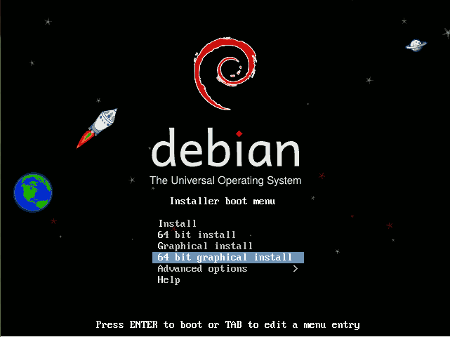
Escollin l'opció apropiada, al meu cas 64 bit graphical install.
Desprès ens farà les clàssiques preguntes per configurar el sistema (recolzades per un assistent):
Seleccionem l'idioma.
Seleccionem la nostra ubicació) (fus horari).
Nom del Sistema.
Nom del Domini.
Nom complet del Usuari.
Nom d'Usuari pel compte (El nom d'usuari, serà el nom de la nostra carpeta en el nostre / home. tindrém les configuracions a /home/elav/. Si hem de formatar nostre PC. A la hora de configurar el nostre usuari, si volem tenir les mateixes configuracions, hem de posar el mateix usuari encara que el nom complet sigui diferent).
Contrasenya pel Usuari.
Ubicació dins el fus horari.
Ens toca ara particionar el dics dur. En aquesta ocasió escull l'opció "Manual", el motiu es que lla tinc les particions creades (visita: Creant particions al nostre disc dur amb el GParted Live). També podem fer les particions des d'aquest assistent.
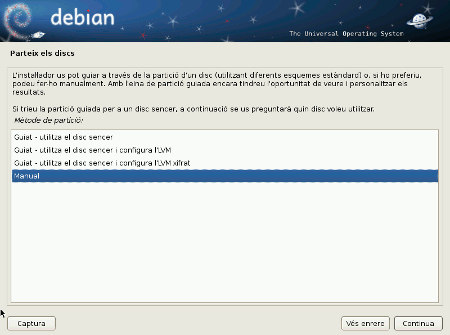
Quants megues/gigues ha d'ocupar una partició?
A continuació teniu una llista de consideracions importants pel que fa a directoris i particions. Tingueu en compte que l'ús del disc pot variar molt segons la configuració del sistema. Aquestes recomanacions són més aviat generals i proporcionen un bon punt de partida per a fer particions. Ni cal dir que son els mínims recomanables.
- La partició arrel / : sempre ha de contenir físicament /etc, /bin, /sbin, /lib i /dev, sinó no podra arrencar. Normalment calen 150–250 MiB per a la partició arrel.
- /usr : conté tots els programes d'usuari (/usr/bin), biblioteques (/usr/lib), documentació (/usr/share/doc), etc. Aquesta és la part del sistema de fitxers que generalment ocupa més. Li hauríeu de concedir com a mínim 500 MiB d'espai en disc. Aquesta mida s'ha d'incrementar depenent del nombre i el tipus de paquets que planegeu instal·lar. Una estació de treball potent o un servidor poden dedicar-li 4-6 GiB.
- /var: les dades variables com ara articles de grups de discussió, correus electrònics, pàgines web, bases de dades, la memòria cau del sistema de paquets, etc. aniran a parar a aquest directori. La seva mida dependrà en bona part de l'ús que doneu al sistema, però per a la majoria de gent, el que marcarà la mida serà la sobrecàrrega produïda pel sistema d'administració de paquets. Si penseu fer una instal·lació completa de ben bé tot allò que Debian pot oferir, tot en una sola sessió, n'hi hauria d'haver prou amb reservar 2 o 3 GiB d'espai per a /var. Si penseu fer la instal·lació per parts (és a dir, instal·lar els serveis i utilitats, després les eines de text, llavors X...), us en podeu sortir amb 300–500 MiB. Si aneu més justos de disc i no penseu fer actualitzacions importants, passareu amb només 30 o 40 MiB.
- En quant a la swap (area de intercanvi) : hi ha la creença que la mida ideal que ha de tenir una partició swap respecte a la RAM es la següent:
- En màquines amb memòria RAM de fins a 1 Giga hauria de ser igual de gran la swap que la RAM.
- Entre 2 i 4 Gigues, hauria de ser la swap la meitat de gran que la RAM.
- Amb més de 4 Gigues no hauria de sobrepassar els 2 Gigues de swap com a molt.
- Personalment pense que cal tenir en compte que almenys un dels usos de la swap és permetre una hibernació completa del sistema, de manera que caldria bolcar tota la RAM en la partició. Per tant, una mida igual a la RAM crec que podria ser l'ideal.
En aquest cas l'instal·lació és en un disc dur de 500 GB on al final seran ajotjats un Windows, un Debian i un Ubuntu. Les particions s'han fet abans de les instal·lacions dels SO amb el GParted vegin:
Creant particions al nostre disc dur amb el GParted Live
Bé reprenem l'instal·lació:
S'ens mostrara la taula actual de les particions:
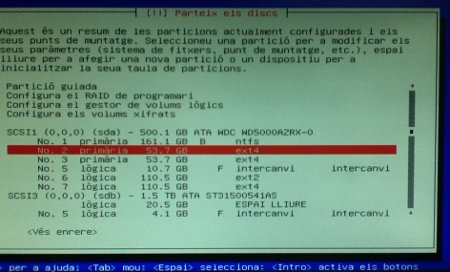
Podeu veure que tenim una partició amb Windows instal·lat (161.1 GB ntfs), la resta de particions es on instal·larem Debian (aquest tuto)i Ubuntu (proper). Per al Debian tenim una partició de 53,7 GB per al sistema de fitxers arrel / , una swap que compartira amb Ubuntu de 10,7 GB i una per /home de 110,5 GB.
Per editar les particions o les seves opcions tan sols cal marcar la partició o l'opció de la partició a editar i prémer intro o Continua. Per tant marquem la partició destinada al sistema arrel /, i l'editem:
- Utilitza-ho com: Sistema de fitxers transaccional ext4
- Formata la partició: Sí Formata-la (si ja la tenim formatada no cal tornar-ho a fer)
- Punt de muntatge: / - el sistema de fitxers arrel
Quedarà així:
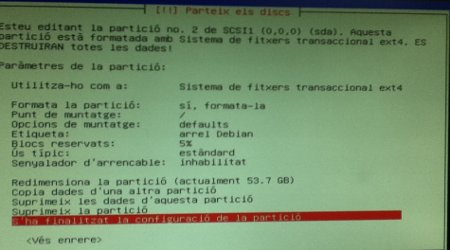
Marquem " S'ha finalitzat la configuració de la partició" i Intro,
Ara marquem la partició destinada a la swap i l'editem:
- Utilitza-ho com: àrea de intercanvi
Quedarà així:
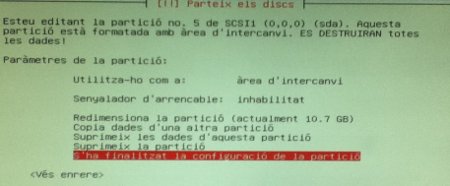
Marquem " S'ha finalitzat la configuració de la partició" i Intro.
Ara marquem la partició destinada a la partició de /home i l'editem:
- Utilitza-ho com: Sistema de fitxers transaccional ext4
- Formata la partició: Sí Formata-la (si ja la tenim formatada no cal tornar-ho a fer)
- Punt de muntatge: /home sistema de fichers dels Usuaris
Quedarà així:
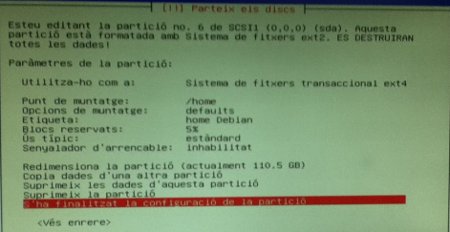
Marquem " S'ha finalitzat la configuració de la partició" i Intro,
Aquest és el resultat:
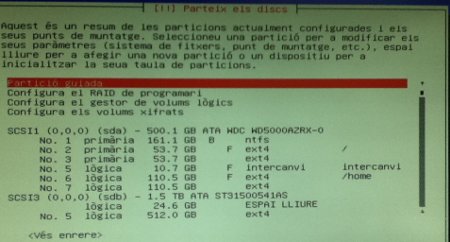
Si tot es correcte a la part de baix marquem "Finalitza la partició i escriu els canvis als disc" i intro. mos tornara a avisar si continua sent tot correcte li diguem que Si i aixi se crearan les taules i continuara instal·lant el sistema base.
Desprès en preguntara per el país de les rèpliques i per les rèpliques a utilitzar, si no ho tenim clar normalment l'opció per defecte és el correcte.
Després Introduïm l'adreça del Proxy HTTP si és que estem darrera d'un, si no és així que és el mes normal deixem l'espai buit i premem la tecla (Enter)....
Finalment en Selecció de programes elegim:
- Entorn d'escriptori gràfic
- Utilitats estàndard del sistema
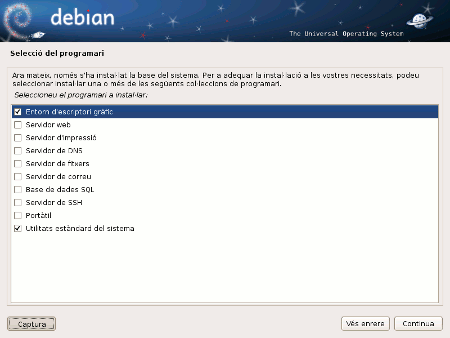
Ara el sistema baixara i instal·lara segons nostra configuració. Açò tardara una estona. Reiniciem i ja tenim el nostre Debian instal·lat.
L'instal·lador netinst, descarrega els paquets d'arxius en línia en el temps d'instal·lació. Aquesta descàrrega de paquets durant la instal·lació redueix la grandària del CD d'instal·lació de manera molt considerable, Només es descarreguen els paquets actuals , pel que no hi ha necessitat d'actualitzar els paquets immediatament després de la instal·lació.
Salut i gaudeixin de GNU/Linux Debian
el roig
 Torna a la portada

