

Redimensionar Volums Lògics LVM (Logical Volume Manager)
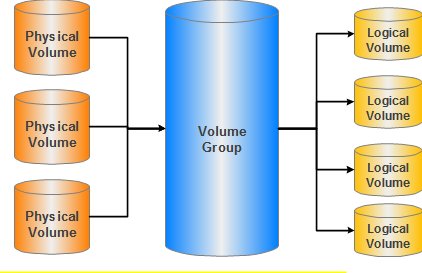 El partionament del disc és el procés més complicat d'una la instal·lació, i a més, si fem servir LVM (Logical Volume Manager), L'avantatge és la facilitat i el poc traumàtic que resulta la modificació de les particions.
Una de les principals avantatges del sistema LVM sobre el sistema tradicional, és que LVM ens abstreu dels discos físics i de les limitacions d'un disc, permetent tindre sistemes de fitxers sobre diversos discos, redimensionar segons les necessitats i per tant, fer un ús més eficient de l'espai del que disposem, amb independència de la seva ubicació.
Expandir Volums Lògics
Info.roig.pv està muntat sobre un servidor amb particions LVM, poden veure la instal·lació en
Instal·lació avançada Ubuntu Server 10.04 Lucid Lynx
Passat el temps en Server roig tenim la necessitat d'estendre la mida d'un dels nostres volums lògics. En aquest cas és l'extensió de la partició root "/" la que s'ha quedat sense espai. Quan treballem amb LVM hem de recordar que hi ha 2 capes implicades:
- La capa sota el filesystem, abans coneguda com partició, i
- El filesystem pròpiament dit.
Per poder reduir o expandir algun LV s'hem de proveir abans de certa informació tal com: espai del VG i espai disponible en els LVs, a més de la informació pròpia de cada un. Suposem que ens quedem sense espai a "/" i volem estendre la seva mida, El primer és verificar si tenim espai del grup de volums.
LVM funciona a tres nivells, a saber:
- Volums físics. (PV)
- Grups de volum. (VG)
- Volums lògics. (PV)
Si a continuació executem «pvscan», podrem consultar un llistat dels volums físics definits en el sistema, així com el tipus de metadades (lvm o lvm2) i la seva capacitat i un resum de la capacitat total, la utilitzada i la disponible. Per veure l'estat detallat, podrem executar «pvdisplay», que ens mostrarà més informació com la mida, els PE\'s disponibles, ... Si volem escanejar els volums lògics escrivim «pvdisplay».
Per veure la informació del VG executem l'ordre: # vgdisplay; o # vgdisplay (nom del VG) al meu cas seria:
# vgdisplay Server-roig
~$ sudo vgdisplay
--- Volume group ---
VG Name Server-roig
System ID
Format lvm2
Metadata Areas 1
Metadata Sequence No 4
VG Access read/write
VG Status resizable
MAX LV 0
Cur LV 3
Open LV 3
Max PV 0
Cur PV 1
Act PV 1
VG Size 297,90 GiB
PE Size 4,00 MiB
Total PE 76263
Alloc PE / Size 19548 / 76,36 GiB
Free PE / Size 56715 / 221,54 GiB
VG UUID FH2xV7-Kb9E-jFzN-nEPz-LFvC-Ay9l-Ug90AW
Per exemple, per veure l'espai disponible observem la línia que diu:
Free PE / Size 56715 / 221,54 GiB
Veiem que tenim 221,5421 Gb lliures, de manera que podem expandir el volum lògic.
Per veure la informació del LV executem l'ordre: # lvdisplay i obtindrem la informació de tots els LVS presents en el nostre sistema:
Ara anem a afegir 100GB al volum lògic arrel (/):
~$ sudo lvresize -L +100G/dev/Server-roig/arrel
Extending logical volume arrel to 137,25 GiB
Logical volume arrel successfully resized
A continuació, hem de expandir el sistema de fitxers perquè coincideixi amb la mida del volum lògic. L'ordre per redimensionar el volum lògic és diferent per a cada sistema d'arxius, per ext2/ext3 fem servir resize2fs, per reiserfs resize_reiserfs, per xfs xfs_growfs.
Per canviar la mida d'arxius cal que ningú estigui accedint a ell, l'ideal és anar al nivell d'execució 1 per poder desmuntar:
$ Telinit 1
$ umount /
$ resize2fs /dev/Server-roig/lvarrel
$ mount /
Finalitzat això, observem els canvis:
~$ sudo lvdisplay /dev/Server-roig/arrel
--- Logical volume ---
LV Path /dev/Server-roig/arrel
LV Name arrel
VG Name Server-roig
LV UUID kVhorV-yVzX-ojdN-vYgz-cbUX-qzYh-KUX9v2
LV Write Access read/write
LV Creation host, time ,
LV Status available
# open 1
LV Size 137,25 GiB
Current LE 35136
Segments 2
Allocation inherit
Read ahead sectors auto
- currently set to 256
Block device 252:1
font: http://jpcozar-public.wikidot.com/lvmubuntu
Gaudiu de la llivertat amb LVM, Linux........ Info.roig.pv.....


 Torna a la portada

